

Как распечатать оценки из электронного дневника, если нужен бумажный носитель? На портале дневник.ру есть специальная опция, доступная как учителям, так и родителям!
Учителю
Разумеется, педагогу очень важно знать, как выгрузить оценки из электронного дневника. Да, онлайн-формат очень удобен: и дети, и родители могут постоянно проверять
текущую успеваемость. Но иногда просто необходимо получить бумажную ведомость.
Многие учителя, например, вклеивают в дневник промежуточные данные об оценках (скажем, раз в две недели) – для этого нужно распечатать табель успеваемости из электронного журнала. Другие педагоги ведут собственную статистику, поэтому им нужна бумажная «версия». В конце-концов, иногда табель нужен для отчетности на собрании (педсовете или родительском собрании). Далеко не у каждого в кабинете есть компьютер, чтобы открыть электронную версию.
Итак, как сделать выписку оценок из электронного журнала по каждому ученику? Ничего сложного, заходите в свой личный кабинет
и авторизуйтесь.
- На верхней панели выберите вкладку «Школа»;
- Найдите ниже раздел «Отчеты»;
- Теперь на панели слева перейдите к подразделу «Успеваемость»;
- Откройте вкладку «Ученики» через ту же панель.

- В основной части страницы справа выбираем нужный учебный год (достаточно просто отметить мышкой);
- Ниже перечислены все доступные классы – кликаем по соответствующей цифре;
- Выбираем период (одна из четырех четвертей или весь учебный год);
- Если вы хотите построить отчет за определенный временной промежуток, ниже можно нажать на календарик и выбрать даты самостоятельно. Например, только за последний месяц или неделю.
- Теперь кликните по значку «Применить», чтобы построить отчет;
- Наверху есть кнопка «Печать», нажимайте на нее.
- Наверху справа есть кнопка «Печать всех учеников», просто нажмите на нее;
- При этом выбирать конкретных ребят из списка не нужно. Достаточно выбрать класс, период, а потом нажать «Применить».
Таким способом вы можете распечатать итоговые оценки в дневник или сделать небольшую промежуточную отчетность. Выбирайте сами, какой временной промежуток вас интересует!

Родителю или ученику
Иногда и родителям нужно распечатать оценки из электронного дневника – например, чтобы показать другим родственникам. А может, так просто удобнее отслеживать успеваемость
?
В личном кабинете родителя также есть возможность выгрузить электронный табель и перевести его в бумажный вид. Но будьте внимательны, скачиванию подлежат только четвертные оценки: промежуточная успеваемость доступна исключительно в онлайн-формате.
Чтобы посмотреть оценки:
- Зайдите в свой личный кабинет
, авторизуйтесь; - Найдите наверху вкладку «Дети» и выберите нужного ребенка;
- Перейдите к разделу «Успеваемость».

Во вкладке «Успеваемость» перед вами раскрывается информация о текущих уроках, домашних заданиях и полученных баллах (по умолчанию за последнюю неделю).
Чтобы выгрузить данные о четвертных отметках:
- Переключитесь на вкладку «По четвертям»;
- Найдите иконку «Распечатать»;
- Далее следуйте инструкции на экране.

К сожалению, ученикам нельзя распечатать оценки из электронного дневника (как их родителям). Такая возможность есть только у педагогов или у взрослых, пользующихся родительским профилем.
Хорошо, что на платформе есть такая опция – можно за пару минут собрать настоящий отчет об успеваемости. Пользуйтесь, ведь это удобно и абсолютно бесплатно!
Методические разработки, презентации и конспекты
Сводная ведомость
Сводная ведомость успеваемости по физике за 2008-2012г.г.
сводная ведомость по движению и успеваемости учащихся по итогам учебной четверти
Сводная ведомость посещаемости учащихся.
Сводная ведомость посещаемости учащихся классных часов.
Сводная ведомость успеваемости класса
Сводная ведомость успеваемости обучающихся филиала МБОУ «Пожарская СОШ» Камкинская ООШ
Предлагаем сканы и шаблоны чистых страниц такого важного документа как классный (школьный, учебный) журнал учителя для проставления оценок в формате pdf и doc (для редактировать в программе MS Word).
Ниже вы найдете несколько вариантов журналов — для начальных классов и для старших (5-11). Распечатать документ нужно на листе А4.
1. Журнал классного руководителя.
Содержит следующие страницы:
- АНКЕТНЫЕ ДАННЫЕ УЧЕНИКОВ . 4
- Расписание уроков в классе на учебный год . 6
- Занятие обучающихся в кружках . 7
- Общественные поручения в классе на первое полугодие. 8
- Общественные поручения в классе на второе полугодие . 9
- Воспитательные мероприятия . 10
- Регистрация бесед, инструктажей, мероприятий по безопасности
- жизнедеятельности. 30
- Регистрация вводного инструктажа первое полугодие . 50
- Регистрация вводного инструктажа второе полугодие . 51
- Родительский комитет класса. 52
- Родительские собрания . 53
- Многодетные семьи . 54
- Замечания по ведению журнала классного руководителя . 55
Содержит следующие страницы:
- Общие сведения об обучающихся
- Сведения о количестве уроков, пропущенных обучающимися
- Сводная ведомость учета успеваемости обучающихся
- Сводная ведомость учета посещаемости обучающихся
- Классные часы
- Сведения о занятиях во внеурочное время
- Выполнение образовательных программ
- Листок здоровья
- Замечания по ведению классного журнала
3. Скан чистых страниц классного журнала (пригодится, если журнал закончился)
Данный образец ведомости учета успеваемости учащихся за учебную четверть поможет учителям сдать отчет по всем предметам школьных дисциплин, по которым они обучаются. Ведомость состоит из таблиц, в которые необходимо вписать ФИО учащихся, их оценки по предметам, также прохождение программы, количество пропущенных уроков.
Вы уже знаете о суперспособностях современного учителя?
https://youtube.com/watch?v=K0px2wo-Y7c%3Frel%3D0

Тратить минимум сил на подготовку и проведение уроков.

Быстро и объективно проверять знания учащихся.

Сделать изучение нового материала максимально понятным.

Избавить себя от подбора заданий и их проверки после уроков.

Наладить дисциплину на своих уроках.

Получить возможность работать творчески.
Просмотр содержимого документа
«Образец ведомости учета успеваемости учащихся за учебную четверть »
Ведомость учета успеваемости учащихся 2 «В» класса
за 2 четверть 2014-2015учебного года
На «4» и «5»:
Печать и хранение журнала в ИСОУ «Виртуальная школа»
Хранение и печать электронного журнала осуществляется с учетом локального акта общеобразовательной организации. В зависимости от того, что необходимо печатать и хранить, в системе можно изменить параметры выгрузки электронного журнала. В информационной системе «Виртуальная школа» доступна функция выгрузки данных отдельно по конкретным формам курсов или по всем предметам, внесённым в учебный план.
В ИСОУ «Виртуальная школа» классный журнал можно выгрузить, выбрав его в виджете «Отчеты» во вкладке «Учебный журнал». Обратите внимание на выбранную рабочую область: выгрузить данный отчет можно только, если выбран конкретный класс.
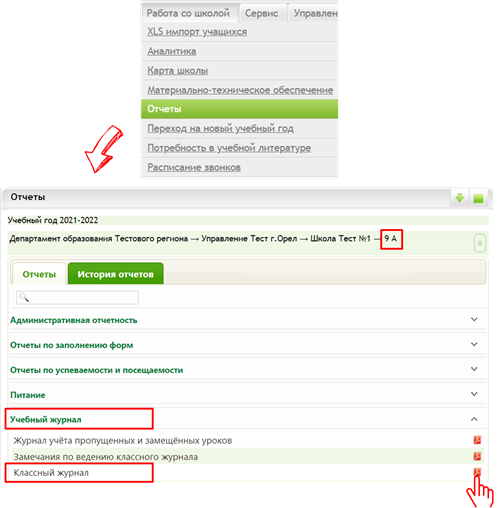
Для выгрузки журнала необходимо выбрать параметры печати. Для того, чтобы выгрузить классный журнал со всеми учебными предметами и курсами, внесенными в учебный план класса, нужно выбрать «С учетом следующих форм курсов» и «Выбрать все».

Параметры печати можно изменить, если необходимо выгрузить информацию только по базовым и профильным предметам или по отдельным формам курсов.
Если необходимо выгрузить только итоговые отметки обучающихся класса, можно воспользоваться отчетом «Сводная ведомость учета успеваемости», расположенным во вкладке «Учебный журнал». Выгрузить данный отчет можно только, если выбран конкретный класс.
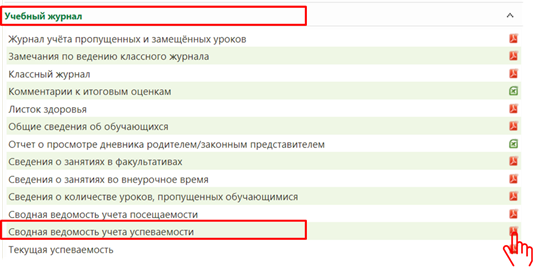
При формировании отчета можно установить нужные параметры и выбрать типы курсов, которые требуется выгрузить.
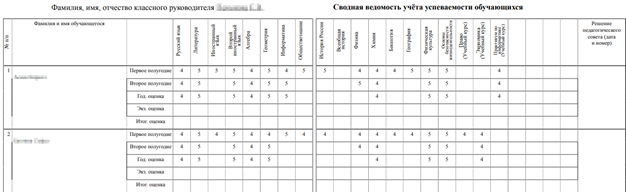
Отчет «Сводная ведомость учета успеваемости» отобразит выставленные итоговые отметки всех обучающихся выбранного класса по выбранным при формировании отчета типам курсов.
В Дневник.ру реализована возможность печати классного журнала общеобразовательной организации
.
Полная версия печати доступна: Администратору, классному руководителю своего класса, редактору с доступом к блоку «Люди».
Для печати журнала необходимо выполнить следующие шаги:
Шаг 1.
Открыть раздел «Образование» — «Журналы».
Шаг 2.
Перейти в раздел «Печать» и выбрать нужный класс.
Шаг 3.
Выбрать вид печати «Полная за весь год».
Шаг 4.
Нажать на кнопку «Распечатать журнал».

На следующем шаге будет предложено выбрать последовательность предметов в журнале. Изменить последовательность предметов можно, захватив строку с названием предмета мышкой и перетянув на нужное место в списке.
Ниже будут указаны предметы, которые не выводятся на печать (в настройках предмета выбран параметр «Без аттестации»). Данные предметы можно вывести на печать, перетащив в верхнюю часть списка. Для предметов с параметром «Без аттестации» можно выбрать разделы, которые будут выведены на печать. Когда желаемая последовательность предметов установлена, необходимо нажать на кнопку «Готово» в конце списка.

Содержит следующую информацию:
- класс;
- наименование организации;
- населенный пункт, в котором находится организация;
- учебный год.

Содержит список всех страниц для печати.

На левом развороте предметной страницы размещена следующая информация:
- название предмета;
- сетка журнала с учётом по датам;
- оценки и отметки о присутствии.
Заполняется автоматически в соответствии с данными, внесенными в журнал предмета.
зачисления и выбытия учеников выводятся в соответствии с информацией, указанной на вкладке «Миграция» в личных данных ученика. Информация выводится в случае, если даты членства попадают в промежуток со 2.09 по 25.05 включительно.
Существует два вида сетки:
- для всего класса;
- для учебных групп.


Правый разворот предметной страницы содержит следующие сведения:
- ФИО учителя;
- даты проведения уроков;
- темы уроков;
- ДЗ по урокам.
Заполняется автоматически в соответствии с данными, внесенными в поурочное планирование предмета.
Можно выделить два вида сетки:
- для всего класса;
- для учебных групп.


Общие сведения об обучающихся
Заполняется автоматически в соответствии с данными, внесенными в профиль обучающегося во вкладке «Личные данные».
в графе «Фамилия, имя и отчество родителей (отца, матери или лиц, их заменяющих)» отображаются только законные представители с типом связи «отец», «мать» и «опекун».

Место работы, должность и телефон родителя автоматически заполняются в соответствии с информацией, внесенной в одноименных полях во вкладке «Личные данные» родителей.
Домашний адрес и телефон указываются в полях «Фактический адрес проживания» и «Домашний телефон» во вкладке «Личные данные» обучающегося.

Сведения о количестве уроков, пропущенных обучающимися
Содержит сведения о пропущенных уроках на каждый день. Заполняется автоматически на основании проставленных отметок о присутствии в журналах класса.


Сводная ведомость учёта посещаемости
Страница заполняется автоматически на основании проставленных отметок о присутствии в журналах класса. Содержит сведения об общем количестве дней и уроков, которые были пропущены, в том числе по болезни. Данные группируются по отчётным периодам.


Сводная ведомость учёта успеваемости обучающихся
Страница заполняется автоматически на основании внесенных в журнал итоговых оценок.

Графа «Решение педагогического совета (дата и номер)» заполняется автоматически на основании данных, внесенных во вкладке «Решения» на странице класса.

Сведения о занятиях в кружках, факультативах и других дополнительных занятиях
Страница заполняется автоматически на основании данных о членстве обучающегося в учебных группах модуля дополнительного образования детей (далее — ДОД) и организации дополнительного образования (далее — ОДО).
Данные группируются по полугодиям:
- Столбец «I полугодие» отображает информацию о кружках и факультативах ДОД/ОДО, в которых обучающийся числится в период с 1 августа по 31 декабря включительно.
- Столбец «II полугодие» отображает информацию о кружках и факультативах ДОД/ОДО, в которых обучающийся числится в период с 1 января по 31 июля включительно.

Страница «Листок здоровья»
Графы «Группа здоровья», «Физкультурная группа», «№ парты» и «Рекомендации врача для учителя» заполняются сотрудниками вручную после печати журнала.
Графы «», «» и « Размер учебной мебели
» также заполняются вручную после печати журнала.

Замечания по ведению классного журнала
Р аздел заполняется автоматически на основании данных, внесенных на странице журнала предмета с помощью инструмента «Замечание к ведению журнала».
удалить или отредактировать замечания можно в разделе
«Замечания к ведению журнала» на странице «Администрирование».

Отчёт «Успеваемость: Сводка»
Отчёт «Успеваемость: Сводка»
заполняется автоматически на основании данных об оценках, внесенных в журналы предметов.
по умолчанию в фильтре установлен текущий учебный год, в качестве отчетной даты отображается текущая.
Для построения отчёта необходимо указать
:
- учебный год;
- отчетную дату.
Отчёт формируется после нажатия кнопки «Построить отчёт»
.
Отчёт формируется в виде таблиц, которые содержат следующую информацию:
Таблица №1
(сводка по всей организации) :
- наименование образовательной организации;
- средний балл в %;
- уровень успеваемости в %;
- общий % качества знаний;
- общий СОУ (%).
Таблица №2
(сводка в разрезе классов):
- название класса;
- дата начала отчетного периода, в который входит отчётная дата;
- средний балл;
- уровень успеваемости в %;
- общий % качества знаний;
- общий СОУ (%).
в список классов попадают только те классы, для которых в период от начала отчетного периода до отчетной даты выполнены следующие условия:
- в расписании есть хотя бы один урок;
- есть хотя бы один обучающийся с активным членством (то есть класс не пустой).

Для подсчёта показателей используется следующие формулы:
- Средний балл
(количество оценок «1»*1 + количество оценок «2»*2 + количество оценок «3»*3 + количество оценок «4»*4 + количество оценок «5»*5) / (количество оценок «1» + количество оценок «2» + количество оценок «3» + количество оценок «4» + количество оценок «5»).
При подсчете среднего балла класса используются все по всем предметам у всех обучающихся данного класса.
При подсчете среднего балла организации используются все по всем предметам у всех обучающихся данной организации.
- Средний балл в %
= (cредний балл / 5) * 100%.
- Уровень успеваемости в %
= (количество оценок «4» + количество оценок «5» + количество оценок «ЗЧ» )/ суммарное количество всех оценок) * 100%.
- Общий % качества знаний =
(количество учеников со средним баллом от 4 / количество учеников, у которых выставлена хотя бы одна оценка (ОСВ не учитывается)) * 100%.
- Общий % СОУ (степень обученности учащихся) =

- n2 – количество текущих оценок «1», «2», «НЗ»;
- n3 – количество текущих оценок «3»;
- n4 – количество текущих оценок «4», «ЗЧ»;
- n5 – количество текущих оценок «5»;
- n6 – количество текущих оценок «Н/А».
е сли отчетная дата попадает на период каникул в классе, для расчета берутся текущие оценки из предыдущего отчетного периода в учебном году.


