
Как распечатать оценки из электронного дневника, если нужен бумажный носитель? На портале дневник.ру есть специальная опция, доступная как учителям, так и родителям!
Инструкция по экспорту и печати журналов и поурочного планирования
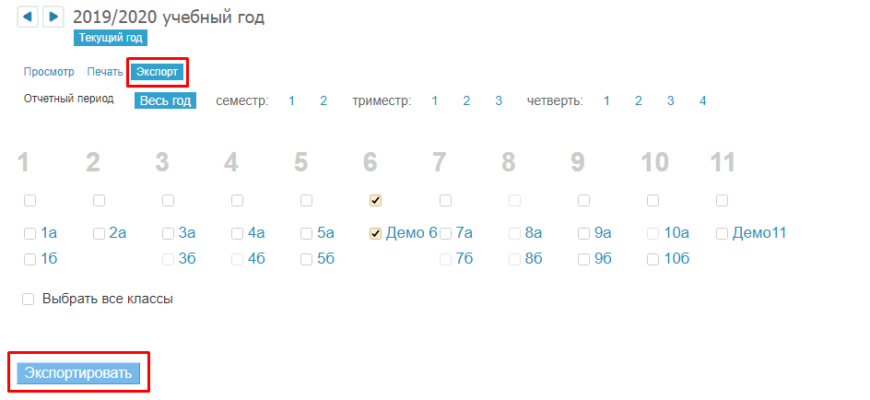
Для массового экспорта журналов по всем классам необходимо перейти во вкладку «Журналы» и нажать на вкладку «Экспорт» под названием учебного года.
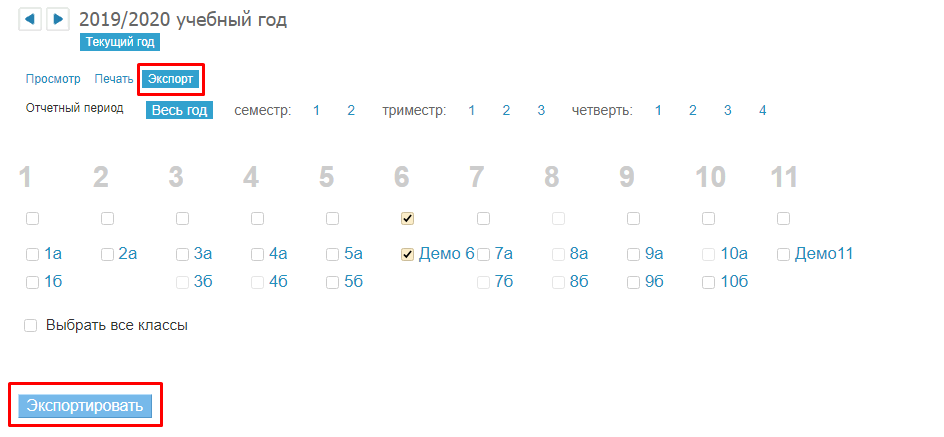
В открывшемся меню необходимо выбрать отчётный период и класс / классы, журналы которых требуется сохранить на жесткий диск компьютера. Доступен также быстрый выбор всех классов образовательной организации. Для сохранения архива с журналами необходимо нажать на кнопку «Экспортировать».
Также экспорт журнала предмета доступен в выбранном классе. Для этого достаточно нажать на иконку
в правом верхнем углу экрана на странице выбранного журнала.
рекомендуется производить экспорт (резервную копию) для всех журналов.
Для печати журналов необходимо перейти во вкладку «Журналы» и нажать на вкладку «Печать» под названием учебного года.
В открывшемся меню необходимо выбрать отчётный период и класс / классы, журналы которых требуется распечатать. Доступен также быстрый выбор всех классов.
Доступно три основные формы печати:
инструкция по полной печати журнала доступна на портале поддержки.
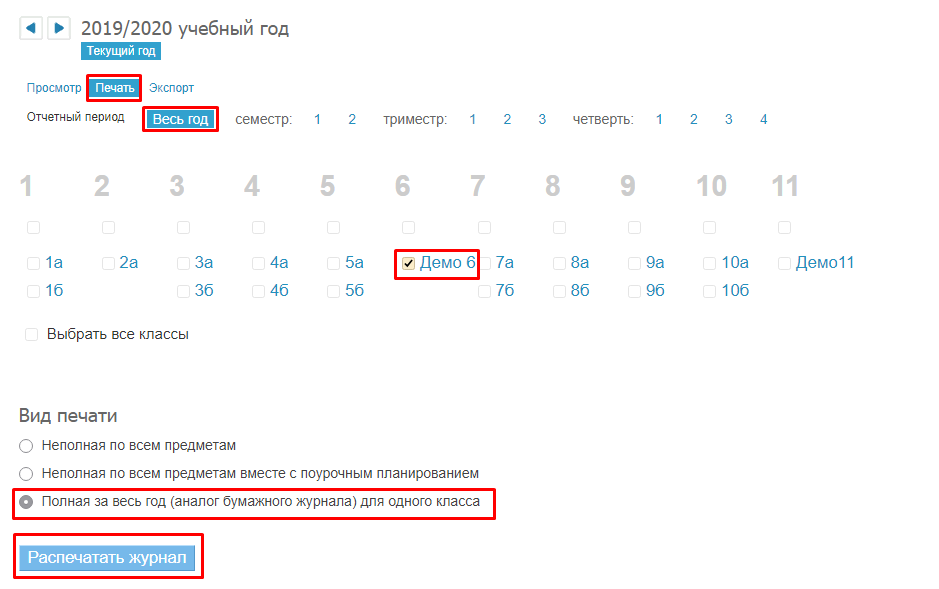
Для вывода журнала на печать необходимо нажать на кнопку «Распечатать журнал».
Также печать журнала предмета доступна в выбранном классе. Для этого достаточно нажать на иконку
в верхнем правом углу экрана на странице выбранного журнала.
Экспорт и печать поурочного планирования
Для экспорта поурочного планирования необходимо открыть раздел «Журналы» / «Журнал по предмету», нажать на ссылку «Экспорт в Excel» и выбрать «Экспортировать только поурочное планирование за отчётный период».


Для печати поурочного планирования необходимо открыть раздел «Журналы» / «Журнал по предмету», нажать на ссылку «Версия для печати» и выбрать «Распечатать только поурочное планирование за отчётный период».


В Дневник.ру реализована возможность печати классного журнала общеобразовательной организации.
Полная версия печати доступна: Администратору, классному руководителю своего класса, редактору с доступом к блоку «Люди».
Для печати журнала необходимо выполнить следующие шаги:
Шаг 1. Открыть раздел «Образование» — «Журналы».
Шаг 2. Перейти в раздел «Печать» и выбрать нужный класс.
Шаг 3. Выбрать вид печати «Полная за весь год».
Шаг 4. Нажать на кнопку «Распечатать журнал».

На следующем шаге будет предложено выбрать последовательность предметов в журнале. Изменить последовательность предметов можно, захватив строку с названием предмета мышкой и перетянув на нужное место в списке.
Ниже будут указаны предметы, которые не выводятся на печать (в настройках предмета выбран параметр «Без аттестации»). Данные предметы можно вывести на печать, перетащив в верхнюю часть списка. Для предметов с параметром «Без аттестации» можно выбрать разделы, которые будут выведены на печать. Когда желаемая последовательность предметов установлена, необходимо нажать на кнопку «Готово» в конце списка.

Содержит следующую информацию:
Содержит список всех страниц для печати.

На левом развороте предметной страницы размещена следующая информация:
Заполняется автоматически в соответствии с данными, внесенными в журнал предмета.
зачисления и выбытия учеников выводятся в соответствии с информацией, указанной на вкладке «Миграция» в личных данных ученика. Информация выводится в случае, если даты членства попадают в промежуток со 2.09 по 25.05 включительно.
Существует два вида сетки:


Правый разворот предметной страницы содержит следующие сведения:
Заполняется автоматически в соответствии с данными, внесенными в поурочное планирование предмета.
Можно выделить два вида сетки:


Общие сведения об обучающихся
Заполняется автоматически в соответствии с данными, внесенными в профиль обучающегося во вкладке «Личные данные».
в графе «Фамилия, имя и отчество родителей (отца, матери или лиц, их заменяющих)» отображаются только законные представители с типом связи «отец», «мать» и «опекун».

Место работы, должность и телефон родителя автоматически заполняются в соответствии с информацией, внесенной в одноименных полях во вкладке «Личные данные» родителей. Домашний адрес и телефон указываются в полях «Фактический адрес проживания» и «Домашний телефон» во вкладке «Личные данные» обучающегося.

Сведения о количестве уроков, пропущенных обучающимися
Содержит сведения о пропущенных уроках на каждый день. Заполняется автоматически на основании проставленных отметок о присутствии в журналах класса.


Сводная ведомость учёта посещаемости
Страница заполняется автоматически на основании проставленных отметок о присутствии в журналах класса. Содержит сведения об общем количестве дней и уроков, которые были пропущены, в том числе по болезни. Данные группируются по отчётным периодам.


Сводная ведомость учёта успеваемости обучающихся
Страница заполняется автоматически на основании внесенных в журнал итоговых оценок.

Графа «Решение педагогического совета (дата и номер)» заполняется автоматически на основании данных, внесенных во вкладке «Решения» на странице класса.

Сведения о занятиях в кружках, факультативах и других дополнительных занятиях
Страница заполняется автоматически на основании данных о членстве обучающегося в учебных группах модуля дополнительного образования детей (далее — ДОД) и организации дополнительного образования (далее — ОДО).
Данные группируются по полугодиям:

Страница «Листок здоровья»
Графы «Группа здоровья», «Физкультурная группа», «№ парты» и «Рекомендации врача для учителя» заполняются сотрудниками вручную после печати журнала.
Графы «», «» и «Размер учебной мебели» также заполняются вручную после печати журнала.

Замечания по ведению классного журнала
Раздел заполняется автоматически на основании данных, внесенных на странице журнала предмета с помощью инструмента «Замечание к ведению журнала».
удалить или отредактировать замечания можно в разделе «Замечания к ведению журнала» на странице «Администрирование».

Родителю или ученику
Иногда и родителям нужно распечатать оценки из электронного дневника – например, чтобы показать другим родственникам. А может, так просто удобнее отслеживать успеваемость?
В личном кабинете родителя также есть возможность выгрузить электронный табель и перевести его в бумажный вид. Но будьте внимательны, скачиванию подлежат только четвертные оценки: промежуточная успеваемость доступна исключительно в онлайн-формате.
Чтобы посмотреть оценки:

Во вкладке «Успеваемость» перед вами раскрывается информация о текущих уроках, домашних заданиях и полученных баллах (по умолчанию за последнюю неделю).
Чтобы выгрузить данные о четвертных отметках:
К сожалению, ученикам нельзя распечатать оценки из электронного дневника (как их родителям). Такая возможность есть только у педагогов или у взрослых, пользующихся родительским профилем.
Хорошо, что на платформе есть такая опция – можно за пару минут собрать настоящий отчет об успеваемости. Пользуйтесь, ведь это удобно и абсолютно бесплатно!
Учителю
Разумеется, педагогу очень важно знать, как выгрузить оценки из электронного дневника. Да, онлайн-формат очень удобен: и дети, и родители могут постоянно проверять текущую успеваемость. Но иногда просто необходимо получить бумажную ведомость.
Многие учителя, например, вклеивают в дневник промежуточные данные об оценках (скажем, раз в две недели) – для этого нужно распечатать табель успеваемости из электронного журнала. Другие педагоги ведут собственную статистику, поэтому им нужна бумажная «версия». В конце-концов, иногда табель нужен для отчетности на собрании (педсовете или родительском собрании). Далеко не у каждого в кабинете есть компьютер, чтобы открыть электронную версию.
Итак, как сделать выписку оценок из электронного журнала по каждому ученику? Ничего сложного, заходите в свой личный кабинет и авторизуйтесь.
Таким способом вы можете распечатать итоговые оценки в дневник или сделать небольшую промежуточную отчетность. Выбирайте сами, какой временной промежуток вас интересует!


