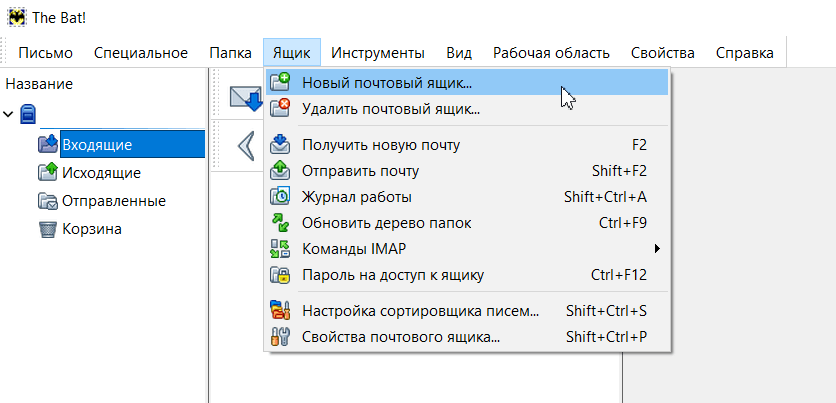
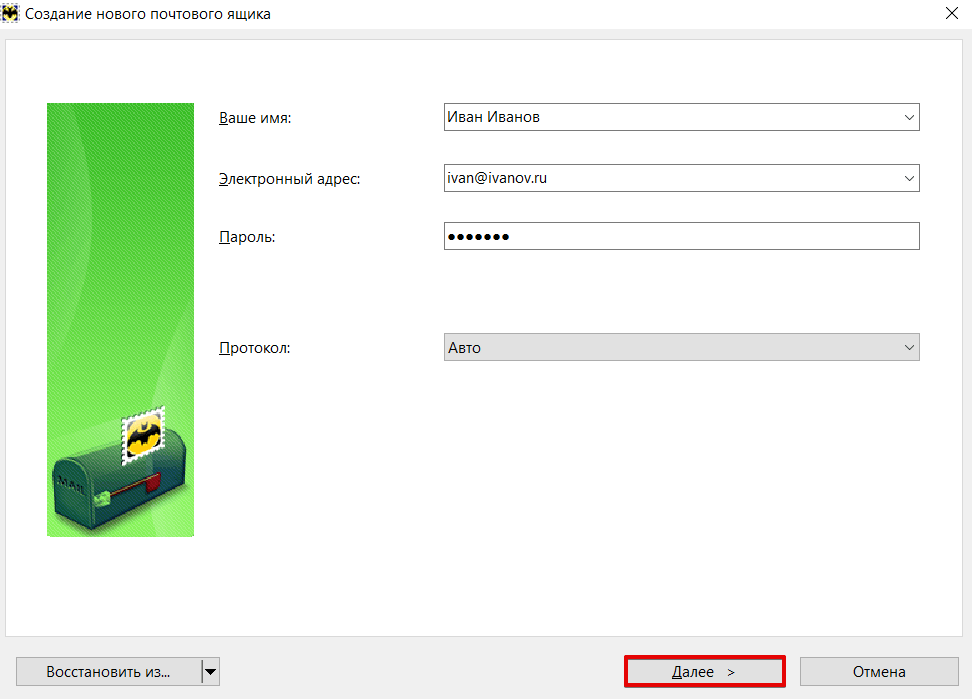
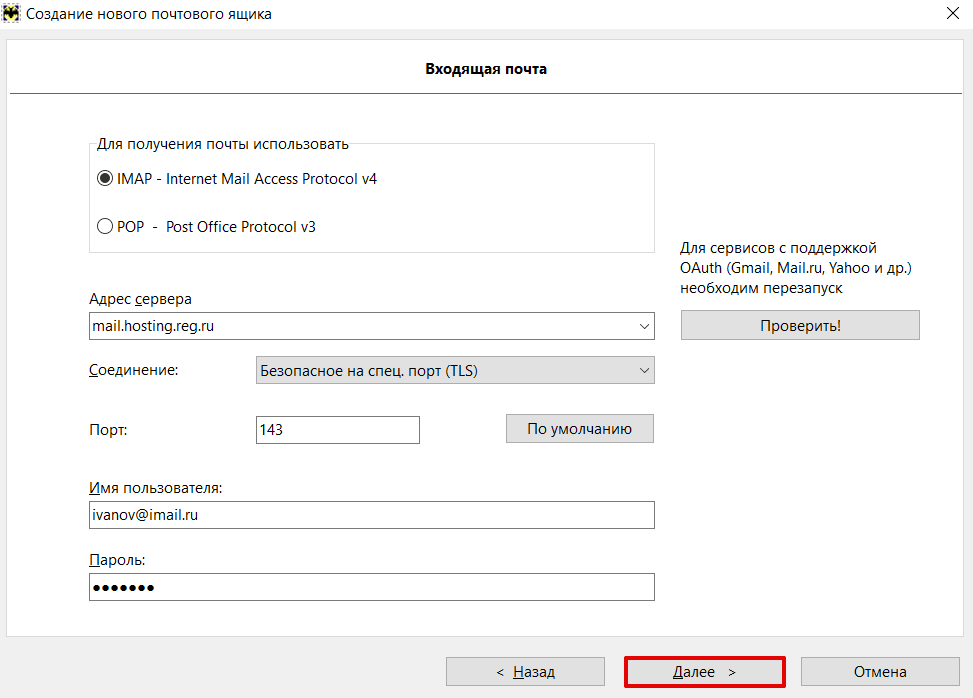
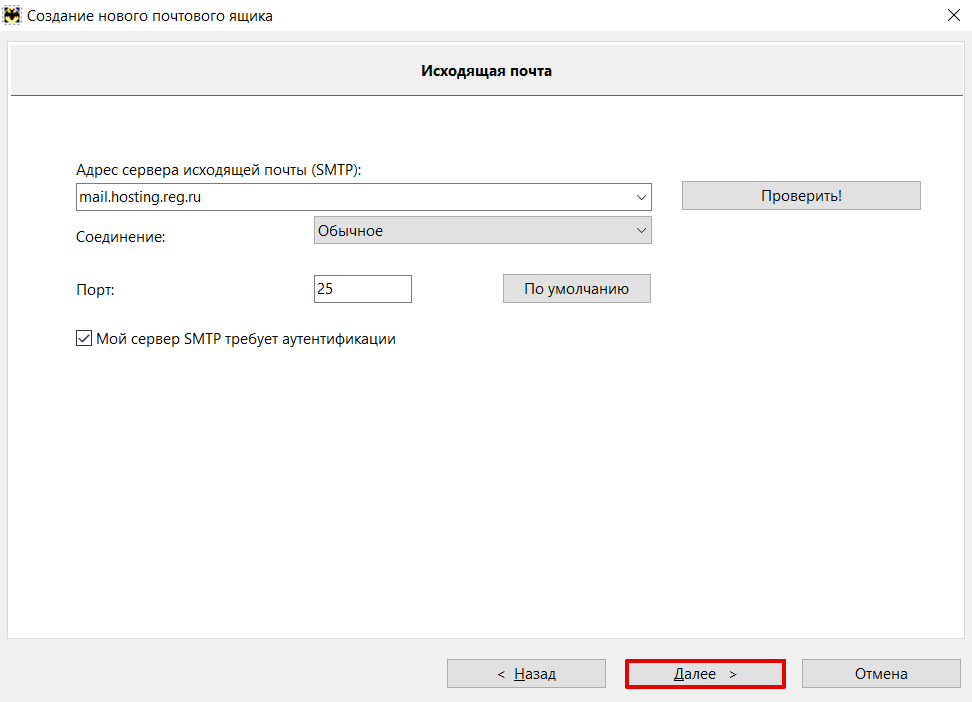
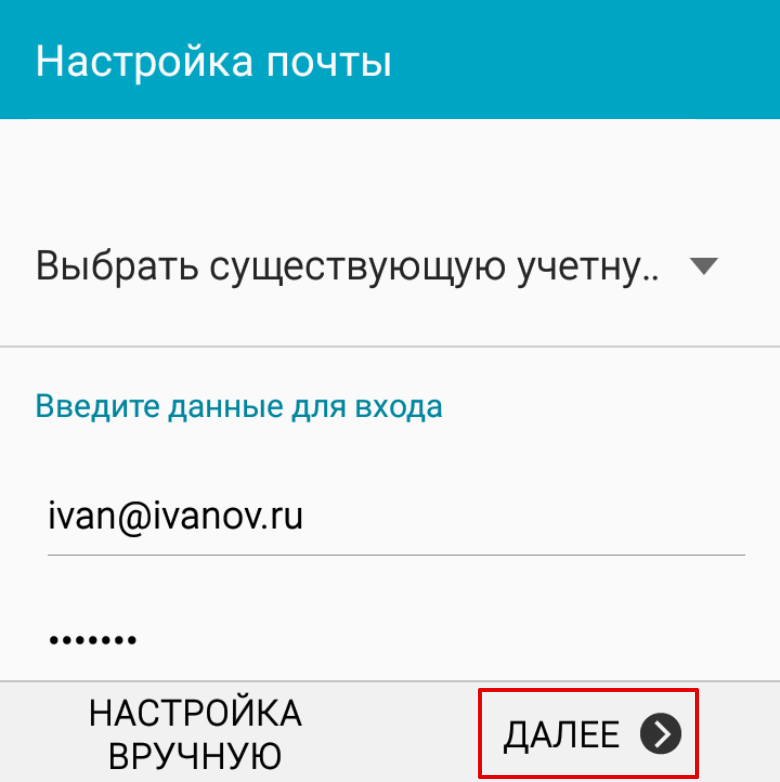
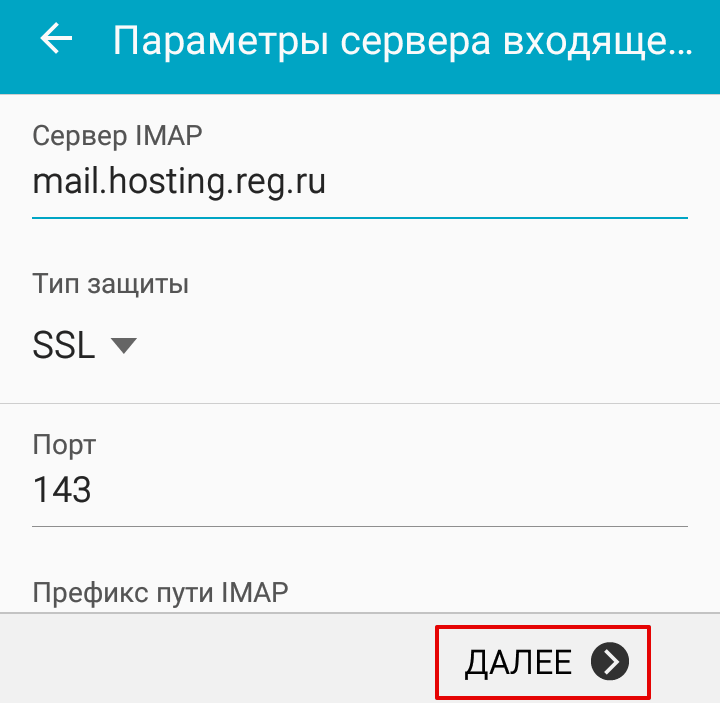
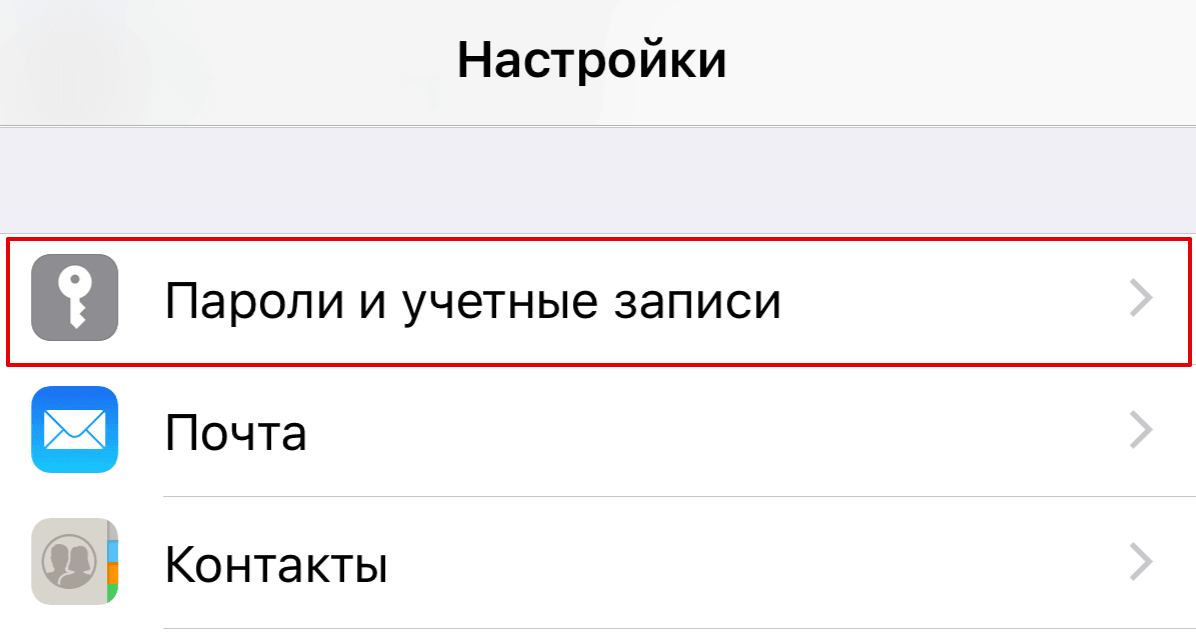
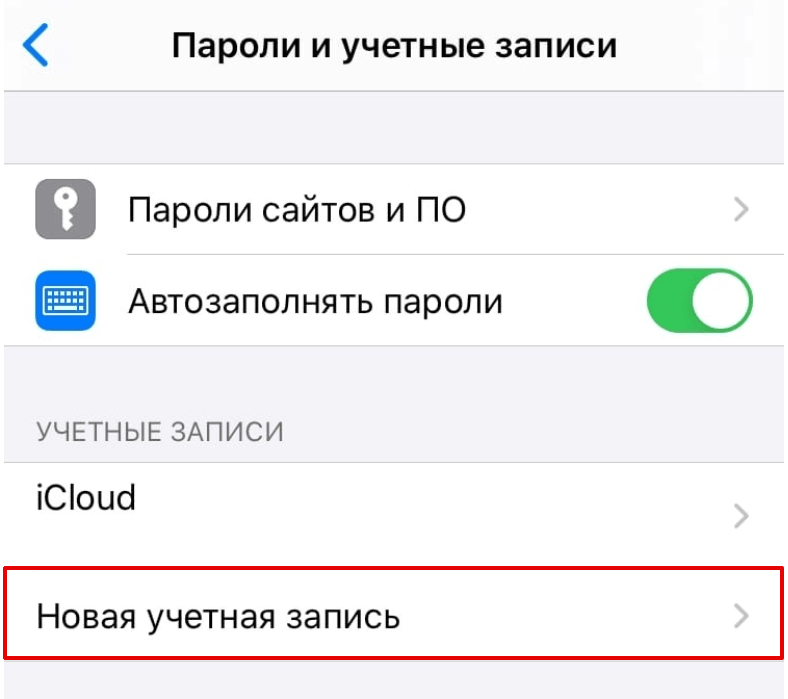
-
November 7 2010, 03:24
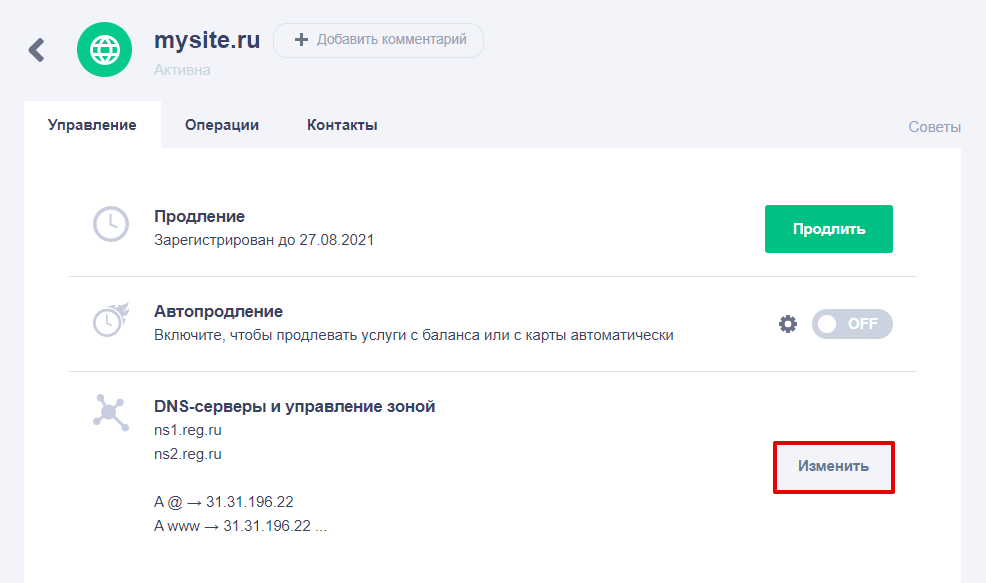
Мои домены >> DNS-серверы
Убрать галочку с «Использовать DNS-серверы Регистратора REG. RU — БЕСПЛАТНО».
NS1: ns3.hosting.reg.ru
NS2: ns4.hosting.reg.ru
Дальше DNS занимается уже сервер хостинга (это для меня было самым сложным для понимания).
Идём в «Хостинг / Серверы».
Открываем «Панель управления хостингом (в новом окне)».
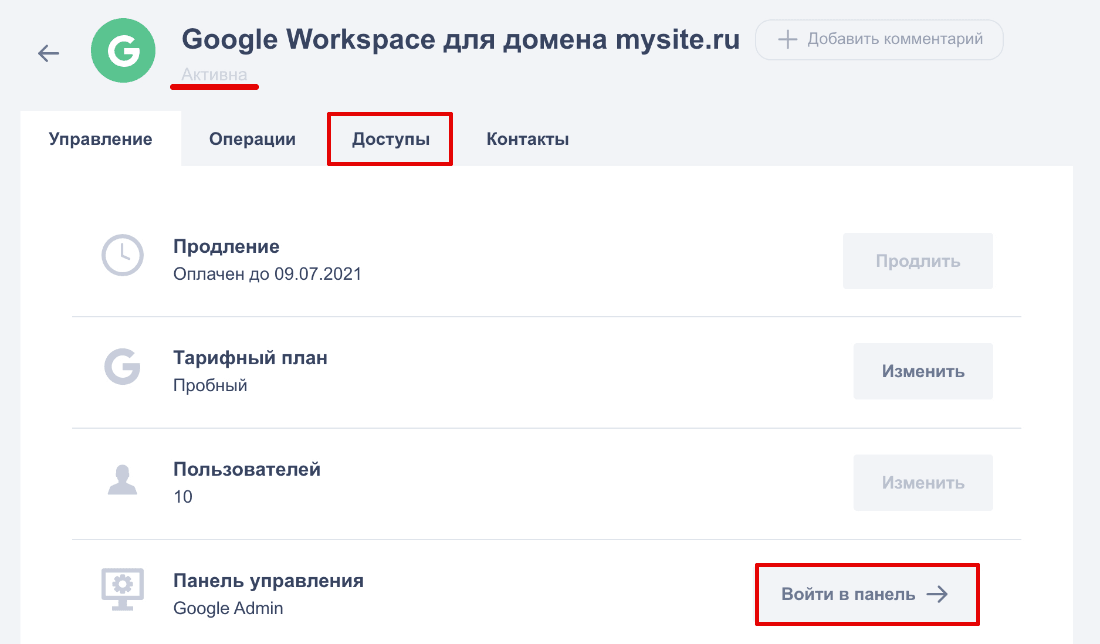
Чтобы использовать Google Workspace для домена:
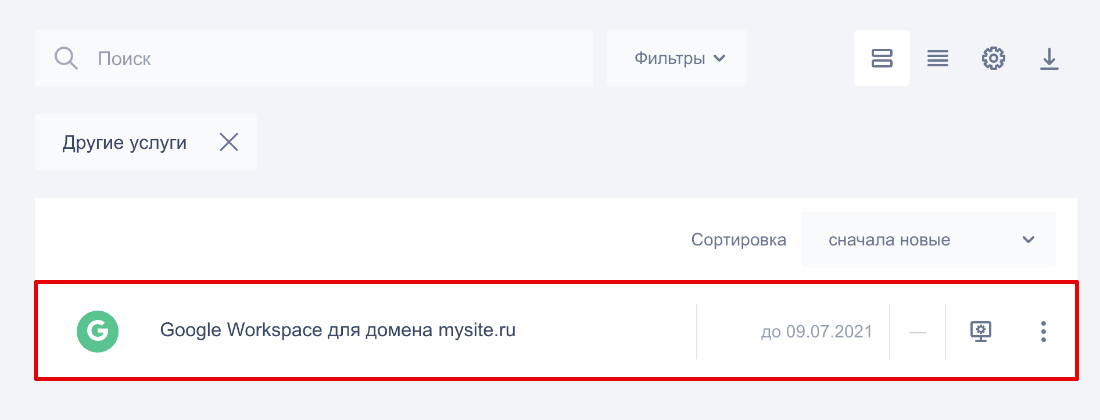
Авторизуйтесь на сайте Рег.ру и перейдите к списку ваших услуг
.Нажмите на кнопку Google Workspace для домена
:
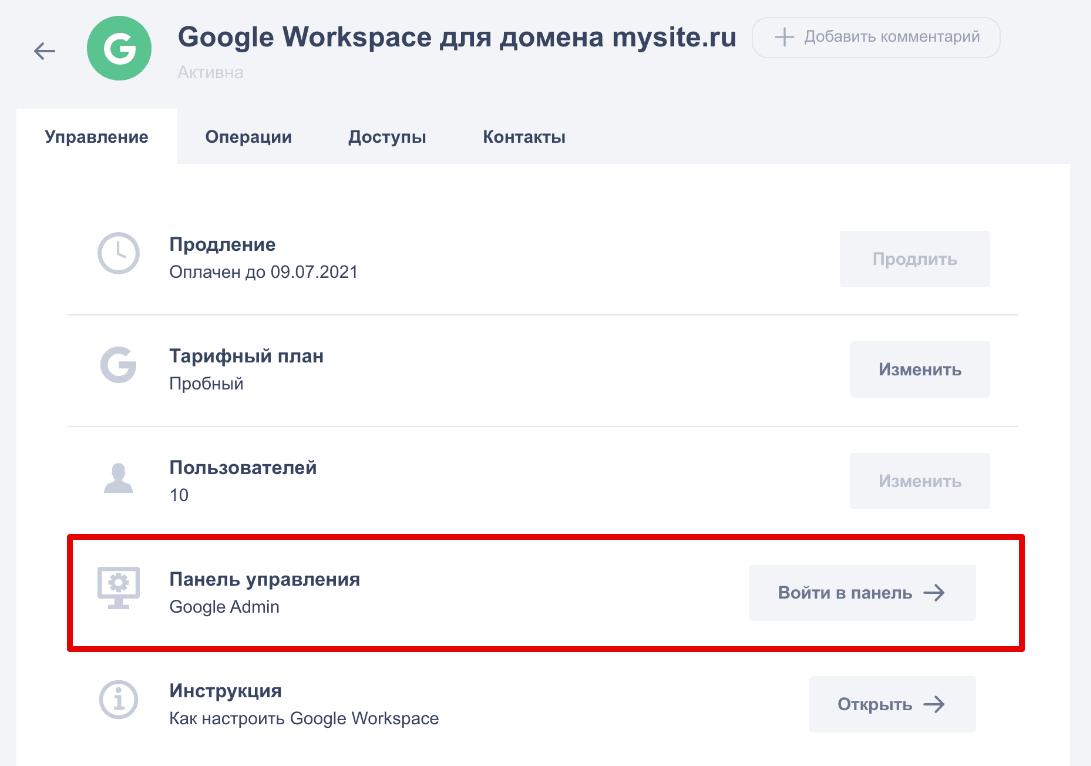
На открывшейся странице в блоке «Пользователи» нажмите Добавьте пользователя
: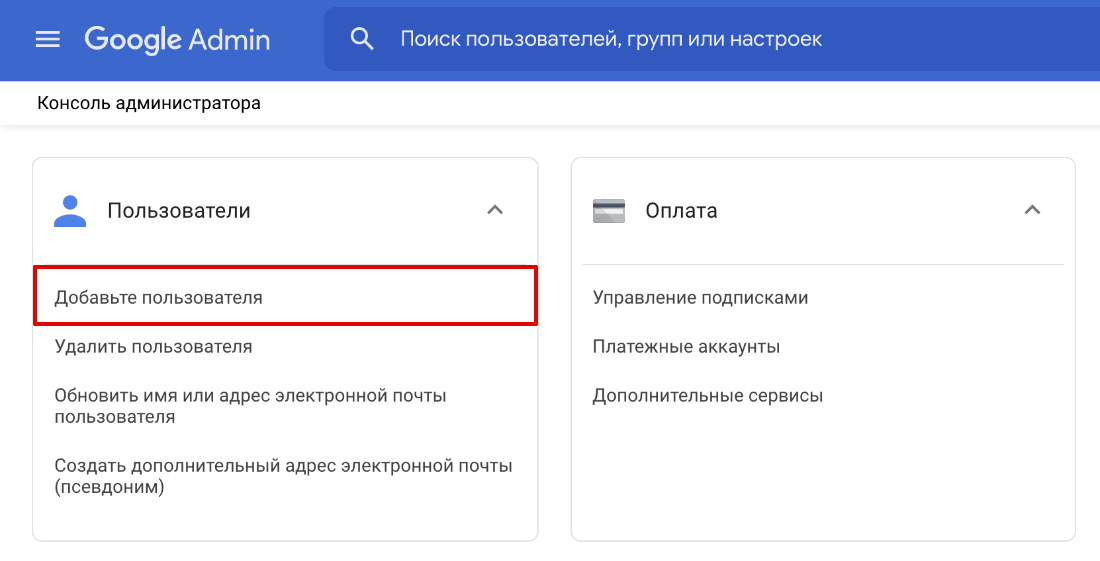
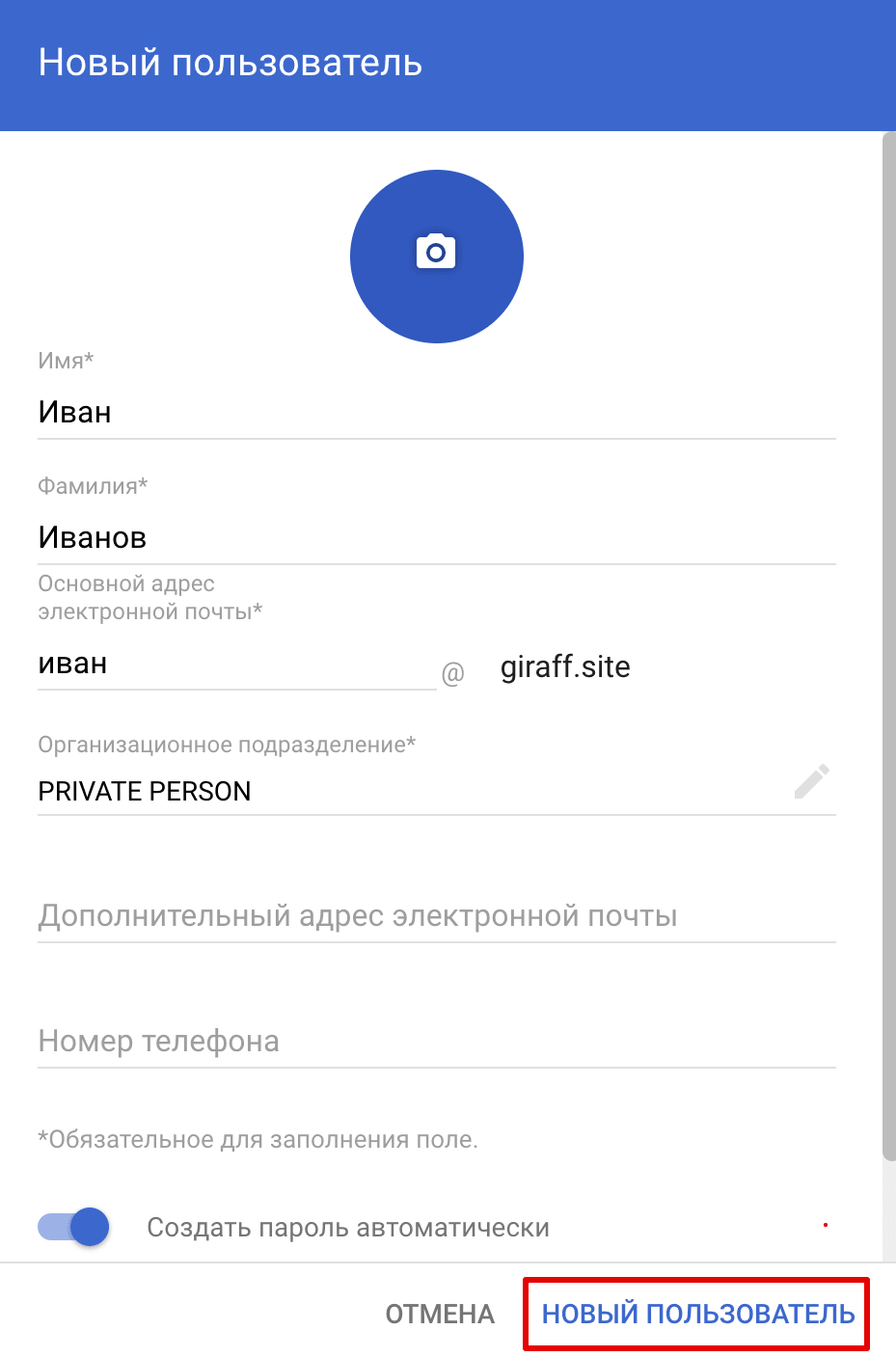
Заполните «Имя», «Фамилию» и «Основной адрес электронной почты». Нажмите Новый пользователь
:
Готово, вы создали пользователя для работы с почтой.
- Общие настройки для всех почтовых клиентов
- Настройки нешифрованного соединения
- Что такое POP3, IMAP и SMTP-серверы
- Как изменить количество пользователей Google Workspace
- Помогла ли вам статья?
- Подключение Яндекс. Почты
- Шаг 5. Подключаем почту для домена
- Этап 3. Добавление ресурсных записей для почты
- Помогла ли вам статья?
- Этап 1. Настройка в веб-интерфейсе
- Как отключить Яндекс. Почту в личном кабинете
- Как проверить, правильно ли настроена Яндекс. Почта
- Настройка почтовых клиентов
- Шаг 2. Создать почтовый ящик на хостинге
- Как сменить пароль почтового ящика
- Шаг 1. Покупка домена
- Как подключить Яндекс. Почту
- Этап 2. Настройка почтового клиента
- Ограничения на количество отправляемых писем
- SPF-запись
- Помогла ли вам статья?
- Как добавить несколько почтовых ящиков
- LJ Video
- Услуга Яндекс. Почта неактивна
- Что делать, когда возникает ошибка: для этого домена не проставлены MX-записи
- Шаг 6. Настраиваем мониторинг сайта
- Как войти в почтовый ящик
- Удаление почтовых доменов
- Настройка почтовых клиентов для Яндекс. Почты
- Шаг 1. Указать ресурсные записи
- Как создавать почтовые ящики на Яндекс. Почте
- Помогла ли вам статья?
- Шаг 3. Выбираем хостинг
- Как создать почту для домена на хостинге
- Как зайти в Яндекс. Почту
- Как настроить Google Workspace
- Шаг 4. S EO
- Шаг 7. Интегрируем облачные сервисы
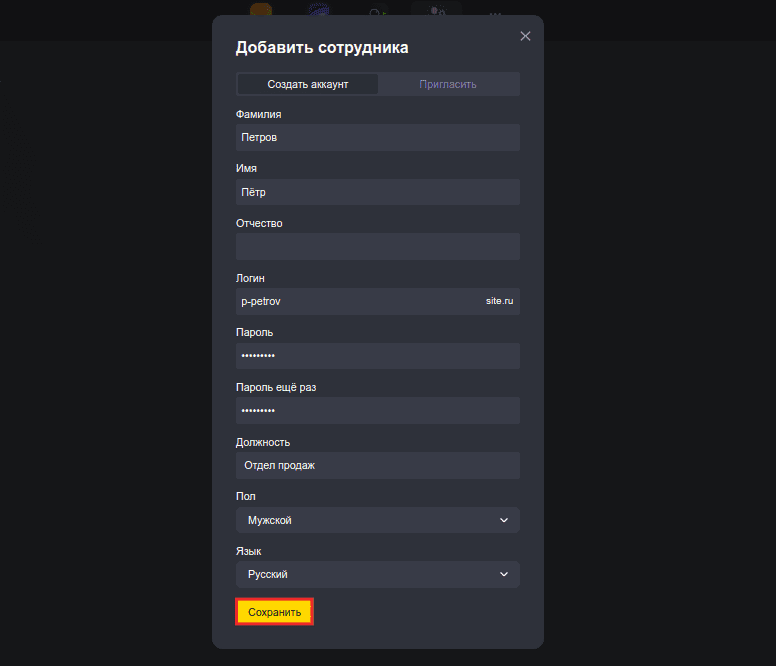
- Добавить пользователя
- Этап 1. Пользовательское соглашение
- Шаг 2. Создание сайта
- Настройки шифрованного SSL/TLS соединения
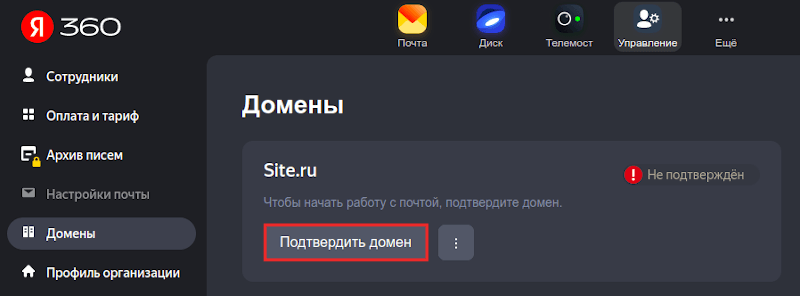
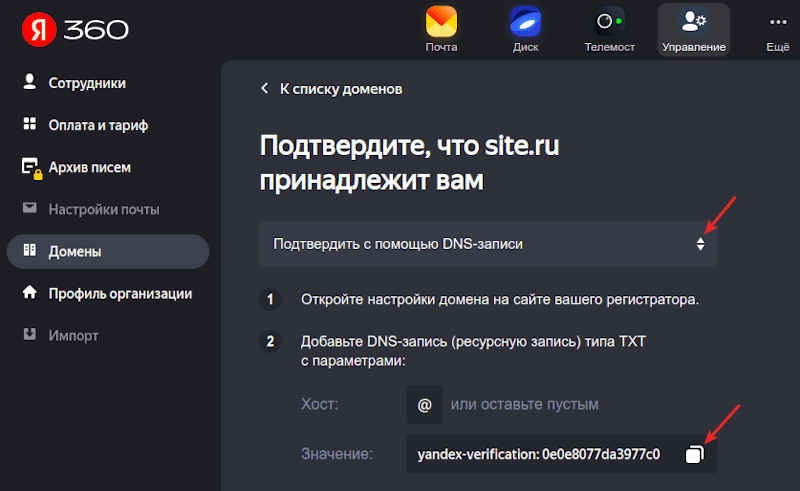
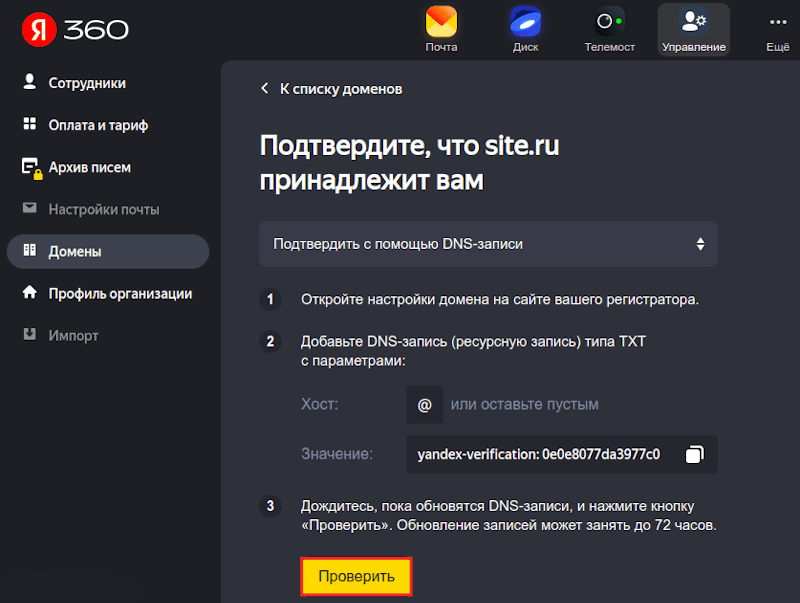
- Как подтвердить свой почтовый домен на Яндекс
- Как настроить почту в различных почтовых клиентах
- Параметры настройки:
- Помогла ли вам статья?
Общие настройки для всех почтовых клиентов
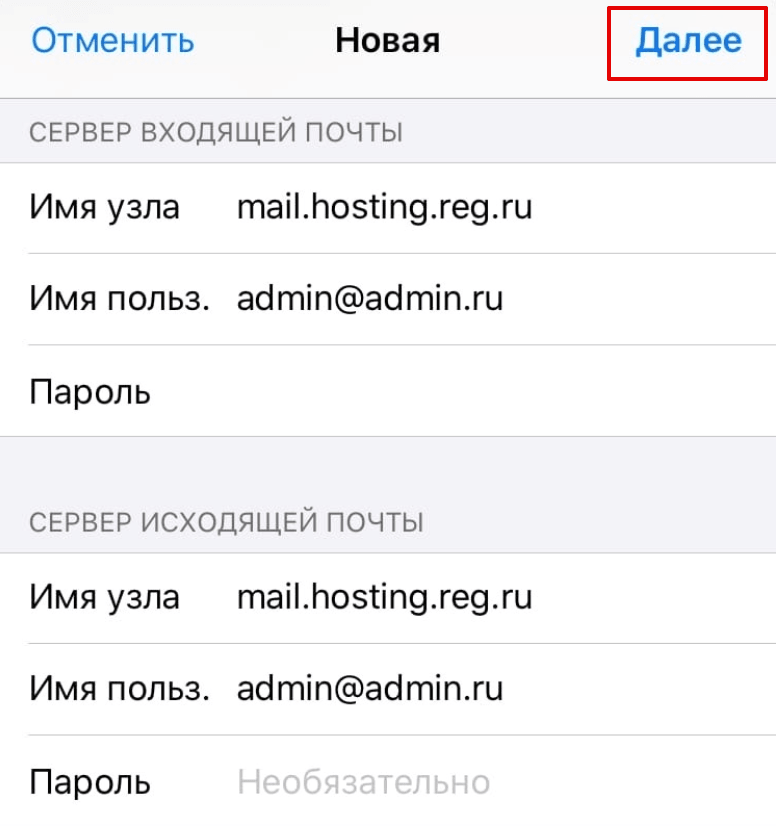
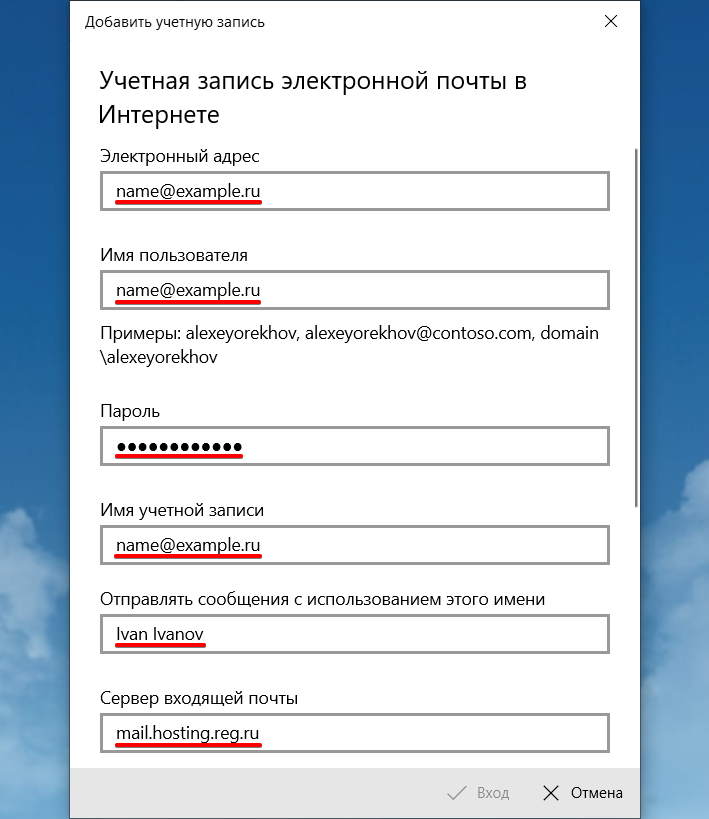
При создании учётной записи в любом почтовом клиенте используйте следующие настройки:
Настройки нешифрованного соединения
- Почтовый адрес: name@ваш.домен
, например admin@faq-reg.ru
. - Учётная запись (логин): name@ваш.домен
, например admin@faq-reg.ru
. - Пароль: пароль почтового ящика
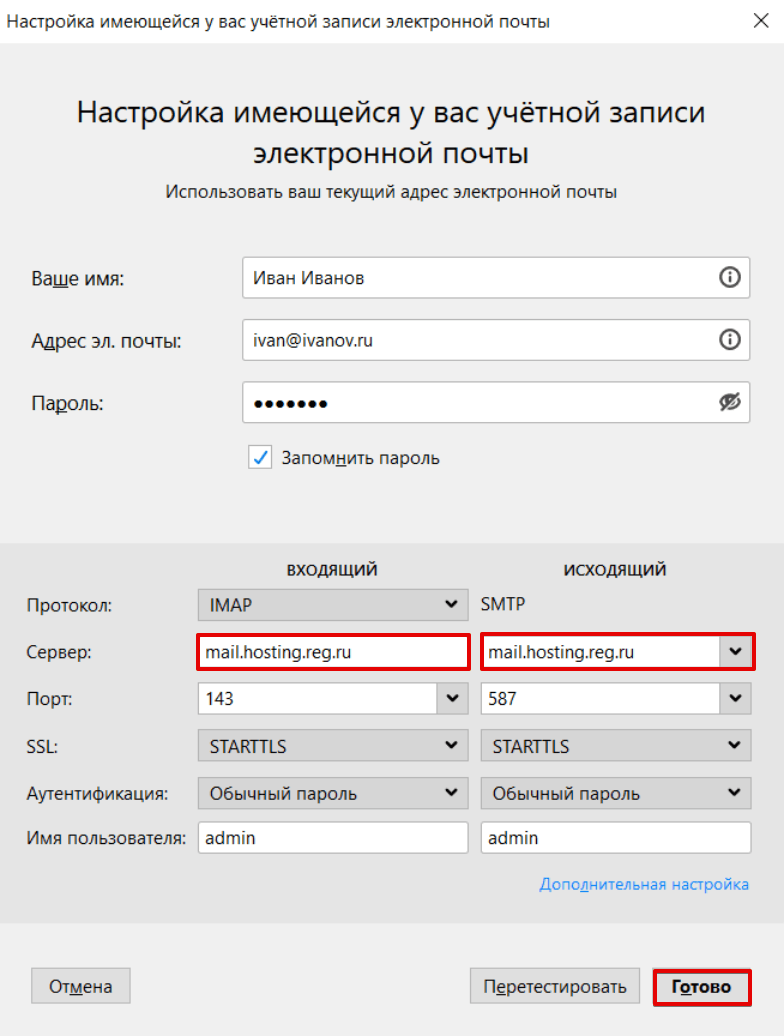
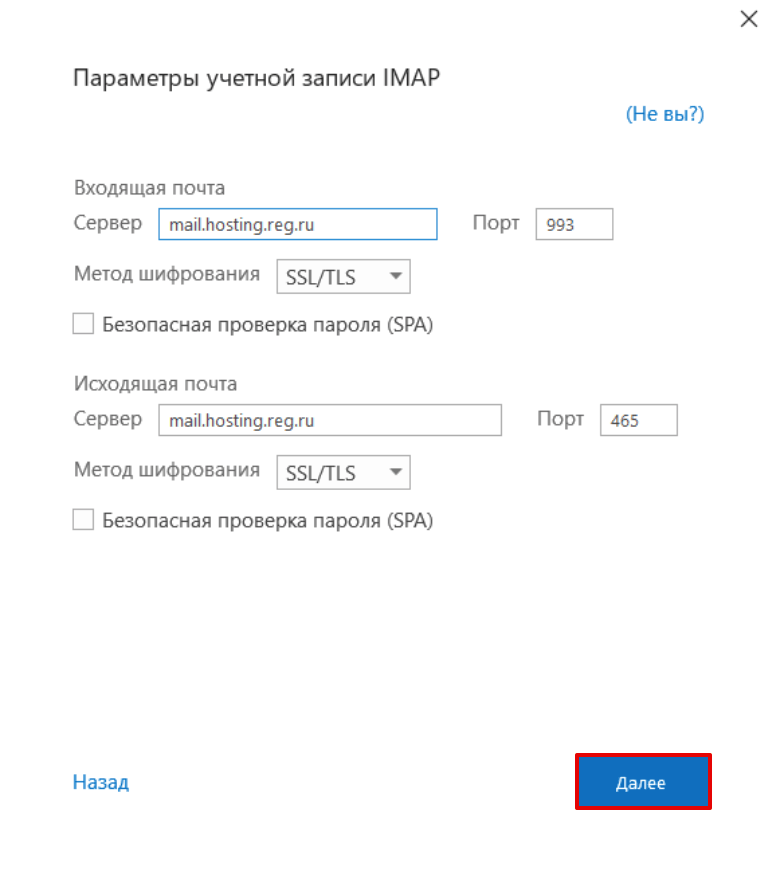
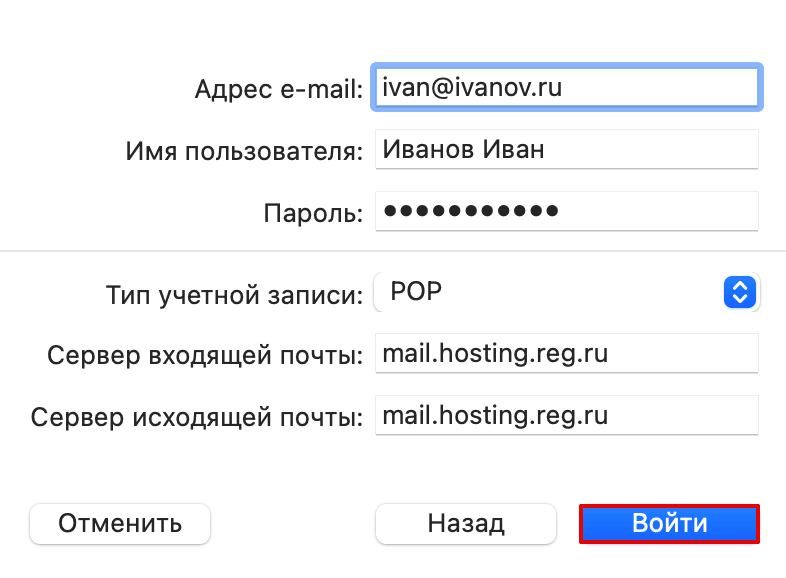
. Сервер входящей почты: mail.hosting.reg.ru
:- для настройки POP3
используйте порт 110
, - для настройки IMAP
используйте порт 143
.
- для настройки POP3
Сервер исходящей почты: mail.hosting.reg.ru
:- для настройки SMTP
используйте 25
или 587
порт.
- для настройки SMTP
Google Workspace
(ранее G Suite) — это единое пространство для совместной работы команды, где бы она ни находилась. Доступ к Google Workspace возможен из любой точки мира и с любых устройств. Google Workspace даёт больше возможностей, чем привычные приложения для офисной работы, и позволяет экономить время благодаря глубокой интеграции сервисов.
Google Workspace включает следующие сервисы:
- почта Gmail на вашем домене,
- календарь,
- диск до 30 Гб на пользователя,
- Google Документы, Таблицы, Презентации и другие сервисы с дополнительными возможностями для бизнеса,
- мессенджер Hangouts,
- конференции Google Meet.
На самом деле, сайт — это легко. Нужно всего лишь купить домен, найти хостинг, выбрать движок и дизайн. Для этого написаны подробные инструкции, и любой человек, следуя им, может создать свою персональную страницу, блог или интернет-магазин. Однако нужно понимать, что почти каждый шаг на пути к созданию вашего сайта влияет на все последующие этапы. И если, например, допустить ошибку при выборе хостинга, то в дальнейшем у вас могут возникнуть трудности в работе каких-либо сервисов. Или он не будет справляться с нагрузкой.

Собирая и систематизируя опыт наших клиентов, мы разработали целый комплекс сервисов и инструментов, а также подготовили пошаговое руководство, последовательно следуя которому, можно создать сайт любой сложности.
Что такое POP3, IMAP и SMTP-серверы
POP3
— протокол для приема сообщений электронной почты (входящая почта). При просмотре почты с использованием протокола POP3 все электронные письма скачиваются пользователю на компьютер и автоматически удаляются с сервера (хотя это можно отключить). Все дальнейшие действия с письмами будут производиться именно на компьютере пользователя. Протокол POP3 предпочтителен, если почтовым ящиком пользуется один человек и доступ к почте необходим даже при отсутствии подключения к интернету.IMAP
— протокол, поддерживающий прием и возможность управления электронной почтой прямо на почтовом сервере (входящая почта). При использовании протокола IMAP электронные письма всегда находятся на сервере и скачиваются оттуда каждый раз при просмотре. Это очень удобно, когда доступ к почтовому ящику должны иметь несколько человек — все операции с письмами, которые произведет один из них (изменение статуса письма на «прочитанное», перемещение писем между папками и т. п.) увидят и все остальные. Недостаток — для работы с почтой, даже со старыми письмами, необходимо активное подключение к интернету.SMTP-сервер
— это почтовый сервер, поддерживающий только отправку электронной почты (исходящая почта). При использовании SMTP-сервера используется порт 25. Некоторые интернет-провайдеры блокируют порт 25. В этом случае вам нужно либо обратиться к администратору сети, чтобы он разблокировал порт, либо использовать альтернативный порт 587.
Как изменить количество пользователей Google Workspace
Вы можете изменить количество пользователей на Google Workspace на тарифах «Гибкий» и «Годовой»:
- на тарифном плане «Гибкий» вы можете как увеличить, так и уменьшить количество пользователей;
- на тарифе «Годовой» — только увеличить.
Чтобы изменить количество пользователей:
Авторизуйтесь на сайте Рег.ру.
Перейдите в раздел Все услуги
.Нажмите на кнопку Google Workspace для домена
.В строке «Пользователей» нажмите Изменить
.Введите нужное количество пользователей и нажмите кнопку Изменить
.
Готово, количество пользователей изменено.
Помогла ли вам статья?
Спасибо за оценку. Рады помочь 😊
Подключение Яндекс. Почты
Заказ новых услуг Яндекс. Почты через личный кабинет остановлен. Доменную почту можно заказать напрямую в Яндекс
.
Шаг 5. Подключаем почту для домена
Этап 3. Добавление ресурсных записей для почты
Чтобы завершить настройку Google Workspace, добавьте необходимые ресурсные записи.
Если для домена прописаны DNS-серверы ns1.reg.ru и ns2.reg.ru
, добавьте в личном кабинете
следующие записи:
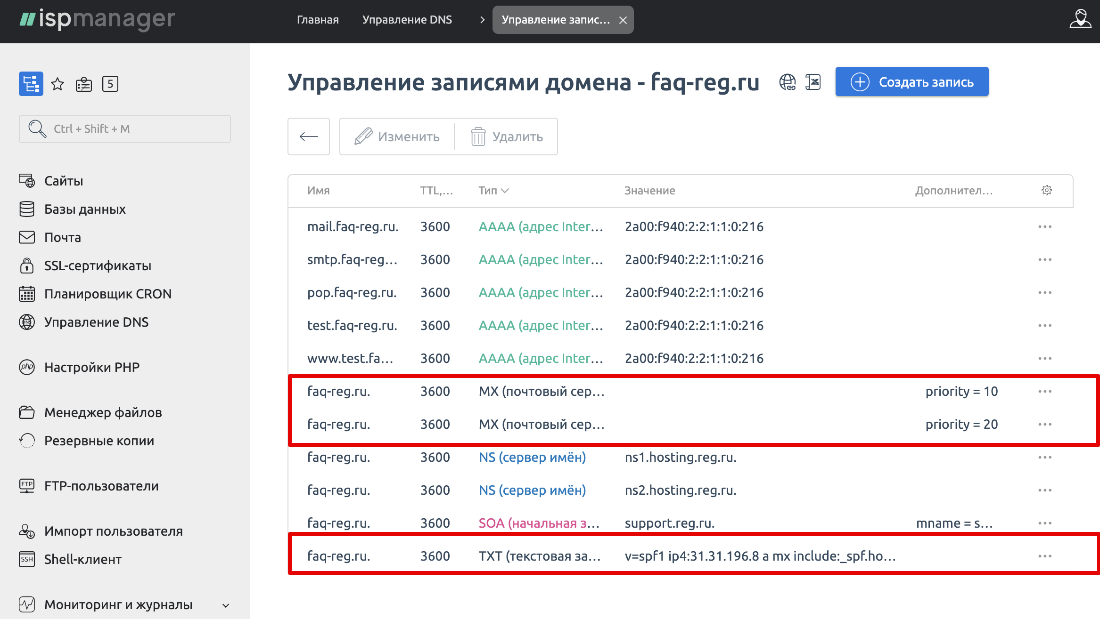
Если для домена прописаны DNS-серверы (ns1.hosting.reg.ru и ns2.hosting.reg.ru)
, добавьте ресурсные записи в панели управления по одной из инструкций:
Перейдите в раздел Управление DNS
, выберите домен в списке и нажмите кнопку Управлять DNS записями
на панели сверху: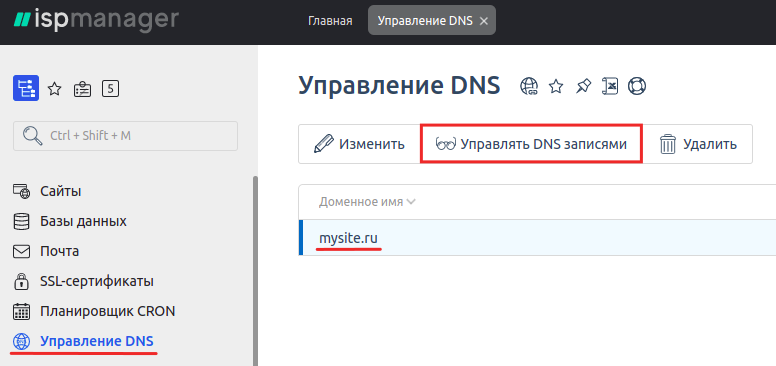
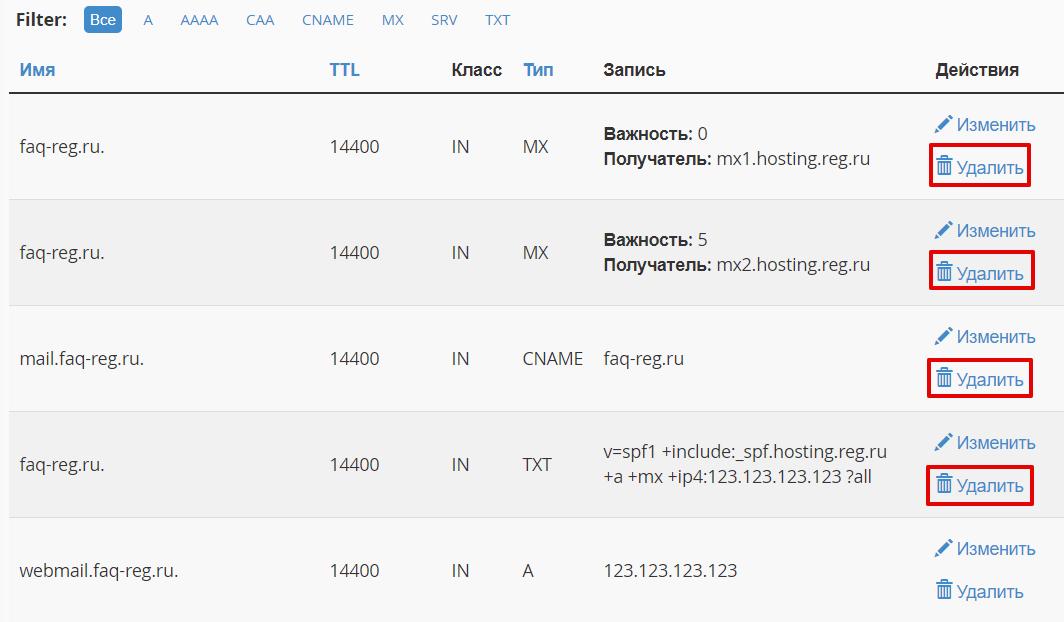
Удалите DNS-записи, установленные по умолчанию. Чтобы выбрать несколько записей одновременно, зажмите клавишу Ctrl
и кликните по необходимым строчкам.Затем нажмите кнопку Создать запись
и поочерёдно добавьте следующие записи.Во избежание конфликта Google Workspace и почты на хостинге, удалите локальный почтовый домен.
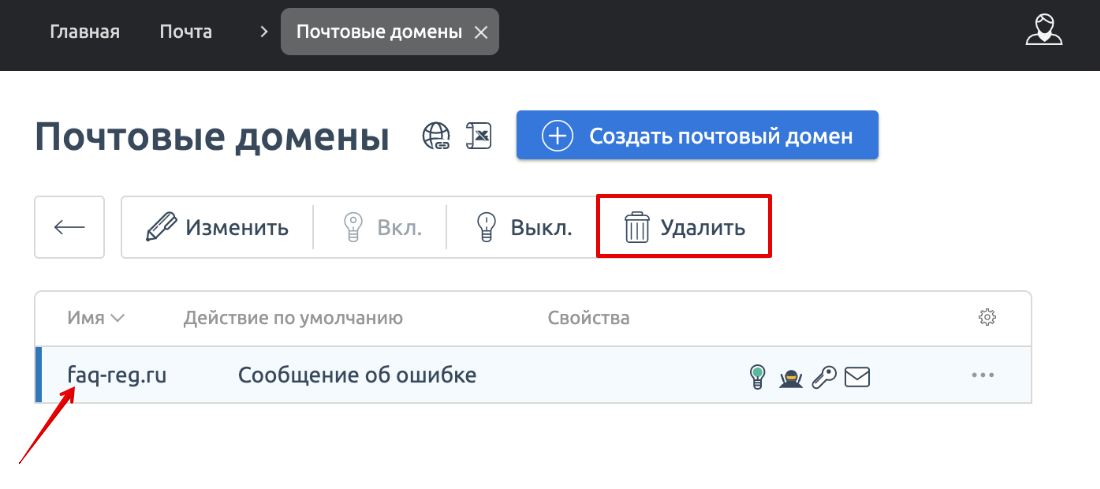
Чтобы удалить почтовый домен, перейдите в раздел Почта — Почтовые домены
, выделите ваш домен и нажмите Удалить
.
Обратите внимание
: если вид вашей панели управления отличается от представленного в статье, в разделе «Основная информация» переключите тему с paper_lantern
на jupiter
.
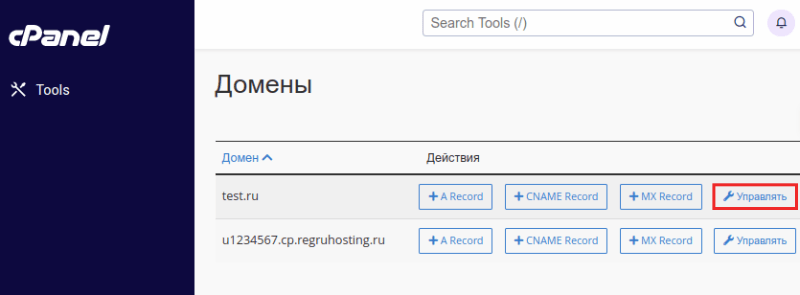
Перейдите в раздел Домены — Редактор зоны
, выберите домен в списке и нажмите кнопку Управлять
:
Затем удалите MX-записи, установленные по умолчанию.
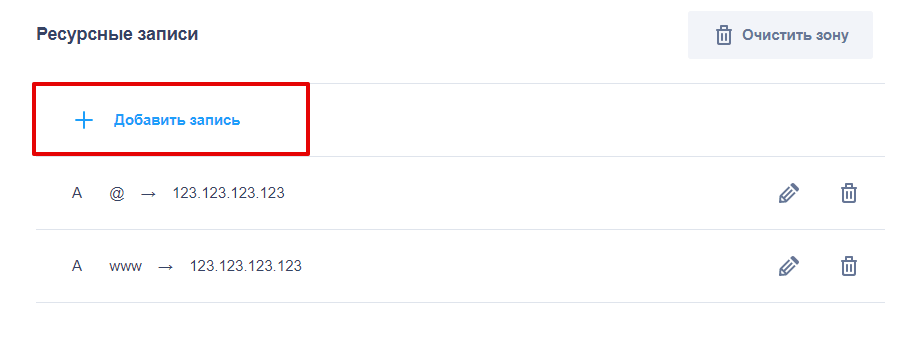
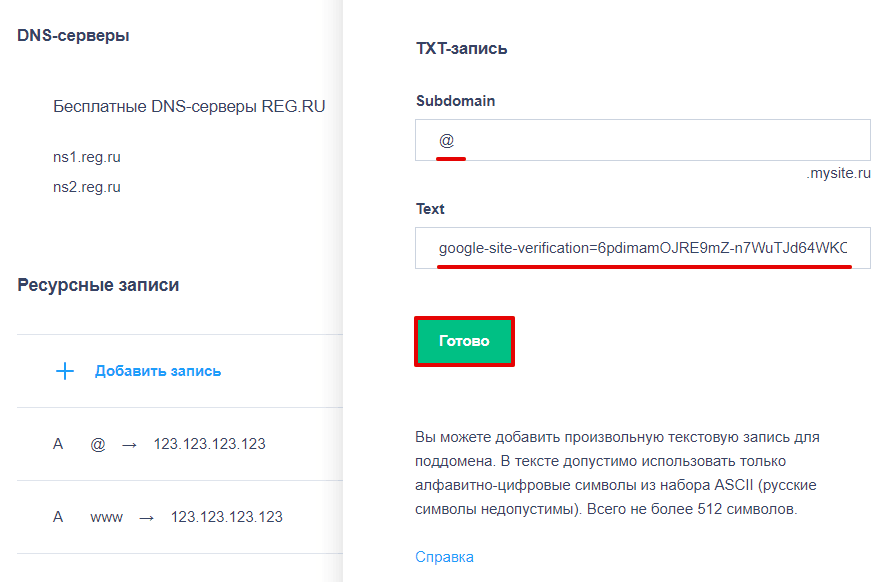
Затем нажмите кнопку +Добавить запись
и поочерёдно добавьте следующие записи:Чтобы Google Workspace не конфликтовала с почтой на хостинге, удалите почтовые ящики с хостинга.
Обратите внимание!
Письма также удалятся, поэтому, чтобы перенести их, воспользуйтесь инструкцией Как перенести почту с помощью Thunderbird
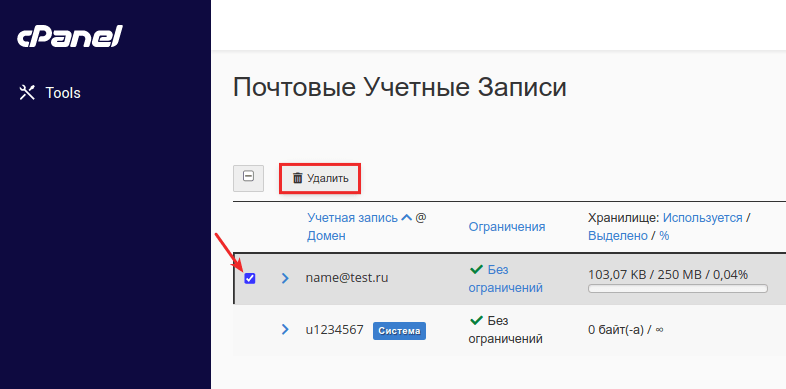
.Чтобы удалить почту с хостинга, перейдите в раздел Почта – Почтовые учетные записи
. Отметьте галочкой почтовые ящики и кликните Удалить
:
Затем подтвердите удаление:
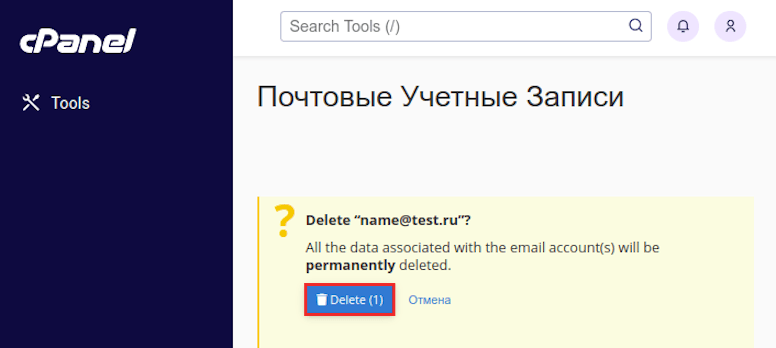
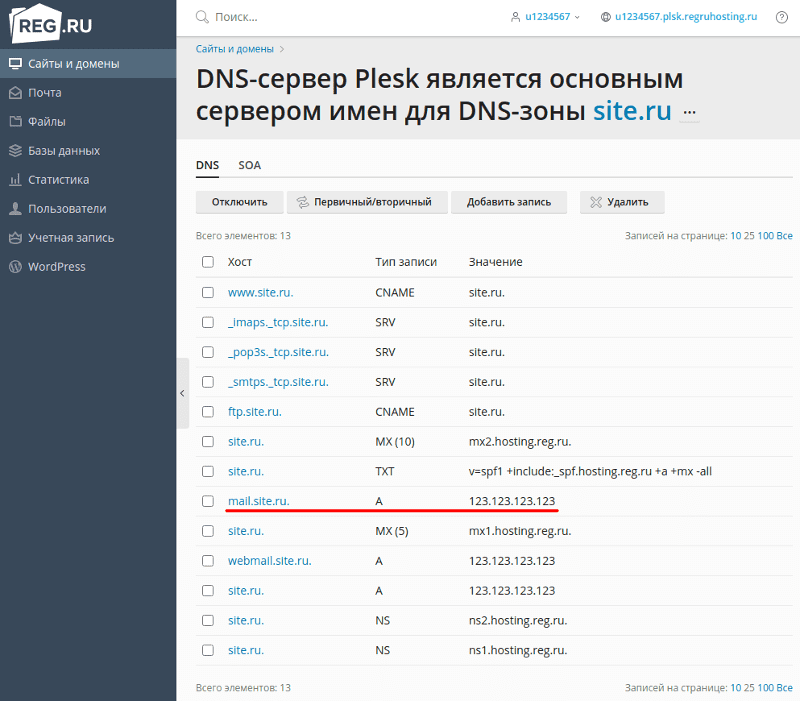
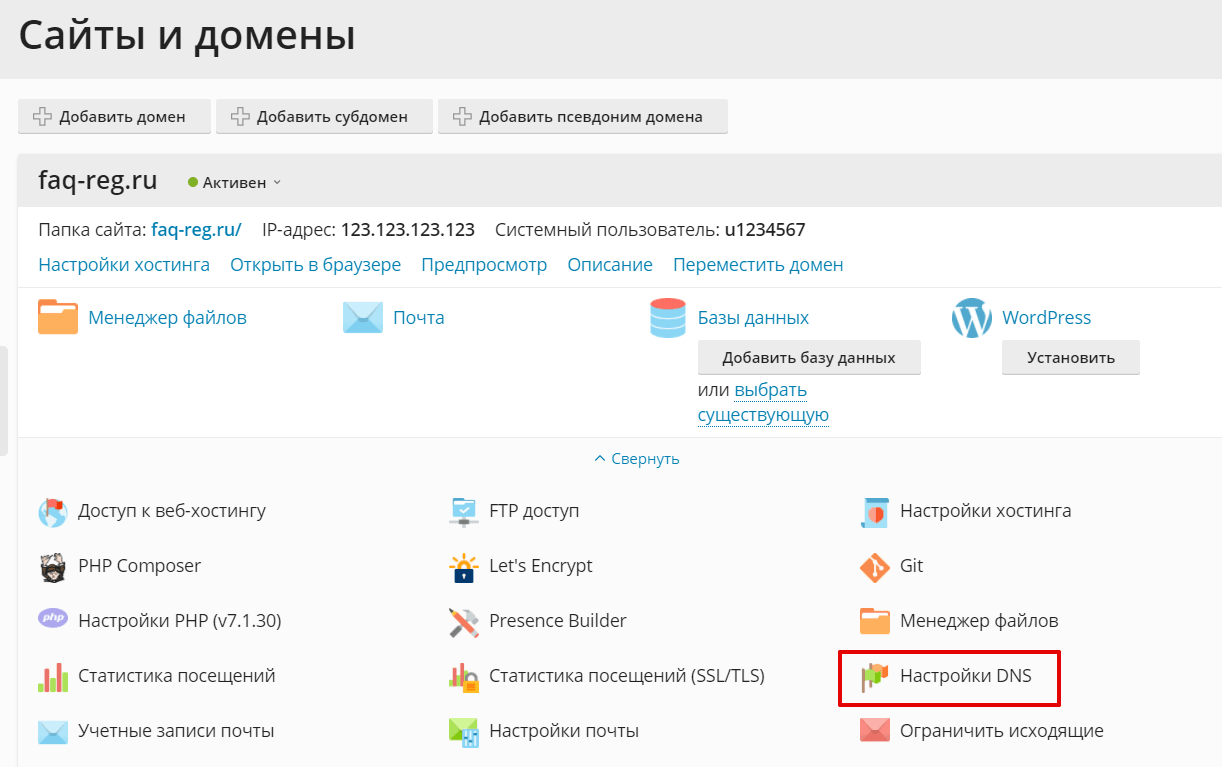
Перейдите в раздел Сайты и домены
. Выберите Настройки DNS
:
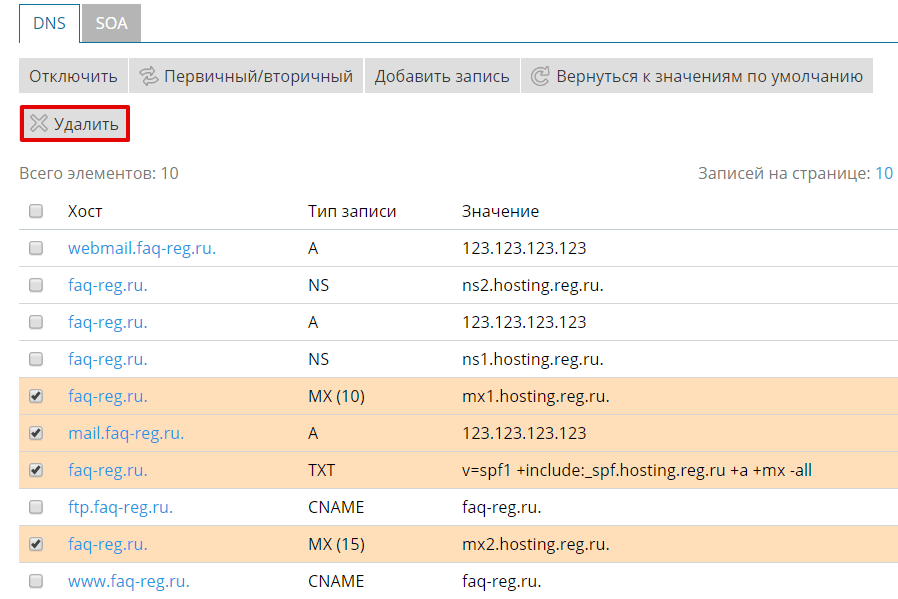
Затем удалите MX-записи, установленные по умолчанию.
Нажмите Добавить Запись
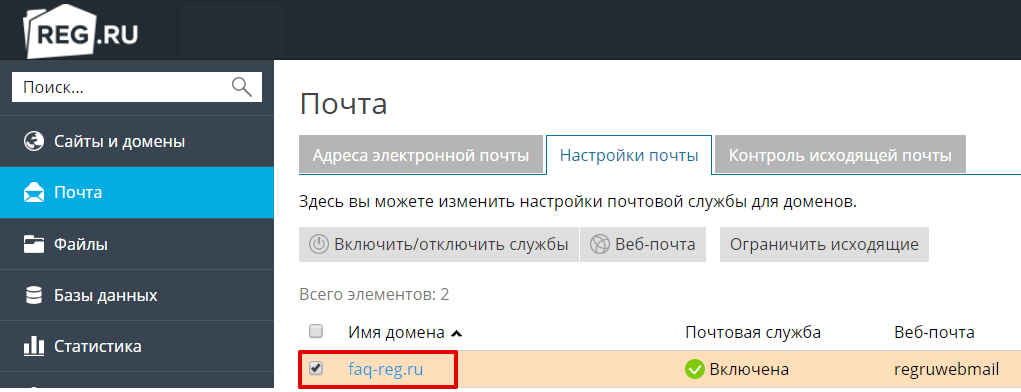
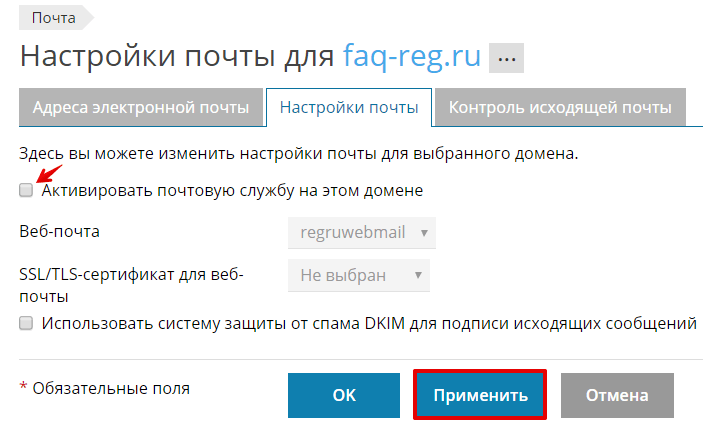
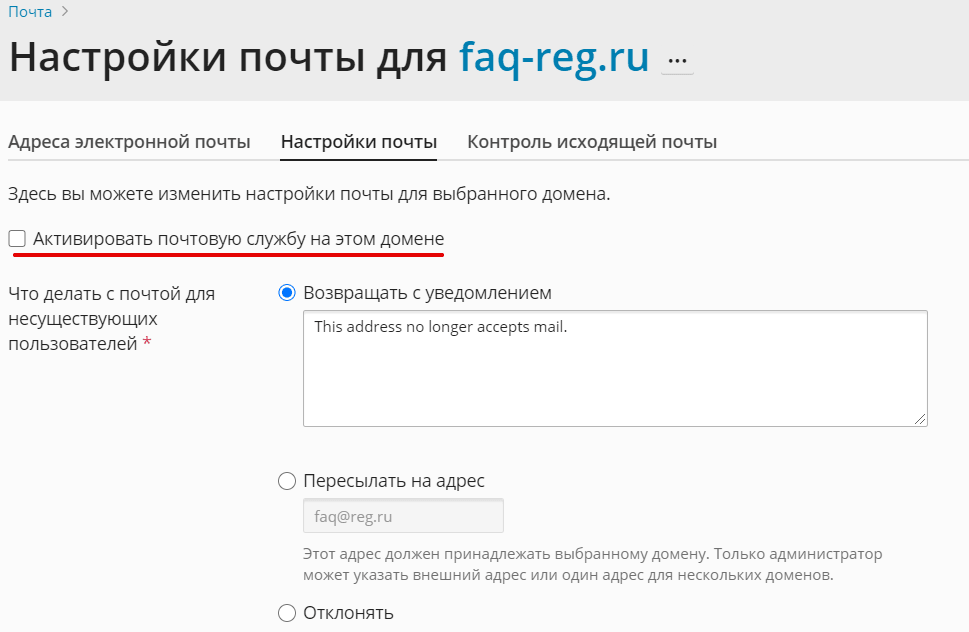
и поочерёдно добавьте ресурсные записи:Чтобы Google Workspace не конфликтовала с почтой на хостинге, перейдите во вкладку Почта
, далее Настройки почты
и кликните на имени необходимого домена. На открывшейся странице уберите галочку с пункта Активировать почтовую службу на этом домене
. Для сохранения нажмите Применить
:
Готово, вы настроили Google Workspace.
Помогла ли вам статья?
Спасибо за оценку. Рады помочь 😊
Этап 1. Настройка в веб-интерфейсе
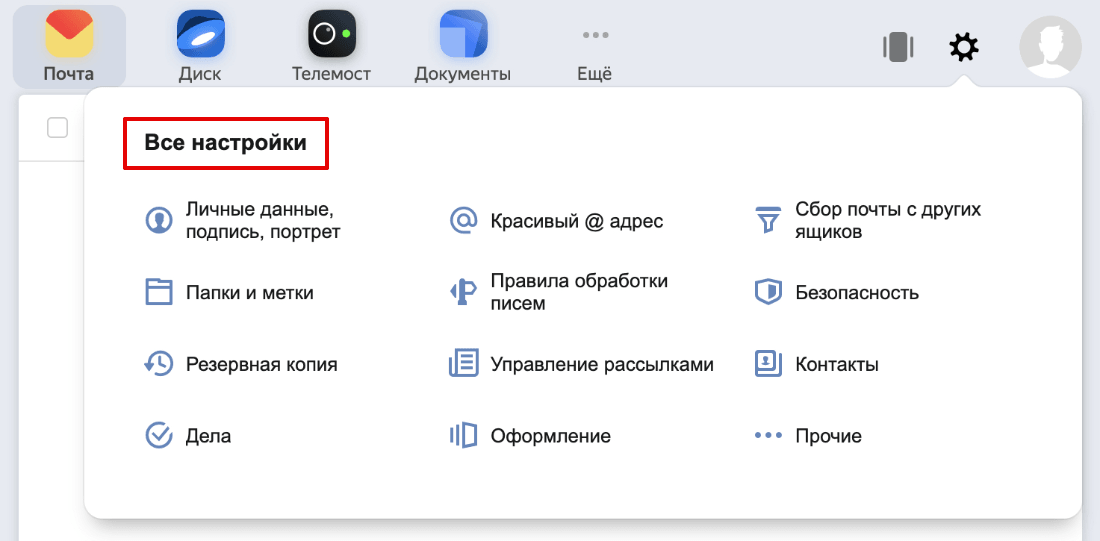
В правом верхнем углу нажмите на Шестерёнку
:
Нажмите Все настройки
:
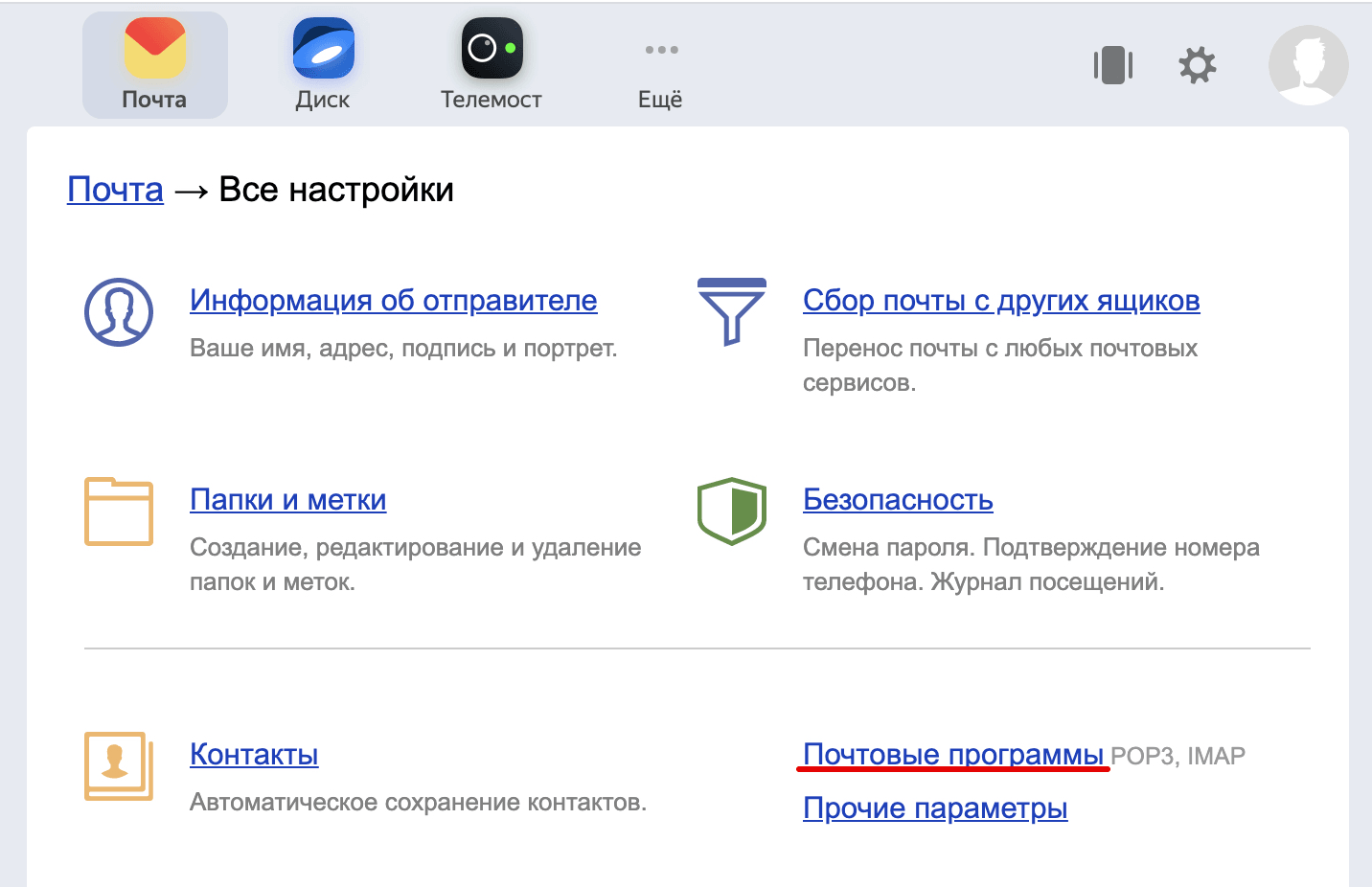
Нажмите Почтовые программы
:
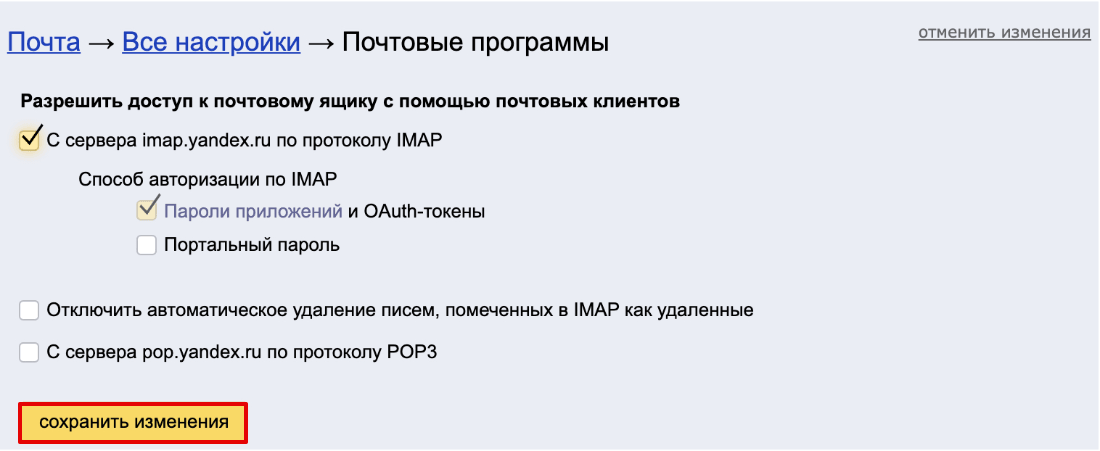
Выберите, по какому протоколу будет работать сервер ― POP3 или IMAP. О двух этих протоколах вы можете узнать подробнее в статье IMAP или POP 3: что лучше
. Затем нажмите сохранить изменения
:
Как отключить Яндекс. Почту в личном кабинете
Прежде чем отключить Яндекс. Почту для бизнеса в личном кабинете, удалите почтовые ящики, созданные для Яндекс домена, к которому была подключена услуга. Удаление осуществляется на сайте Яндекса
.
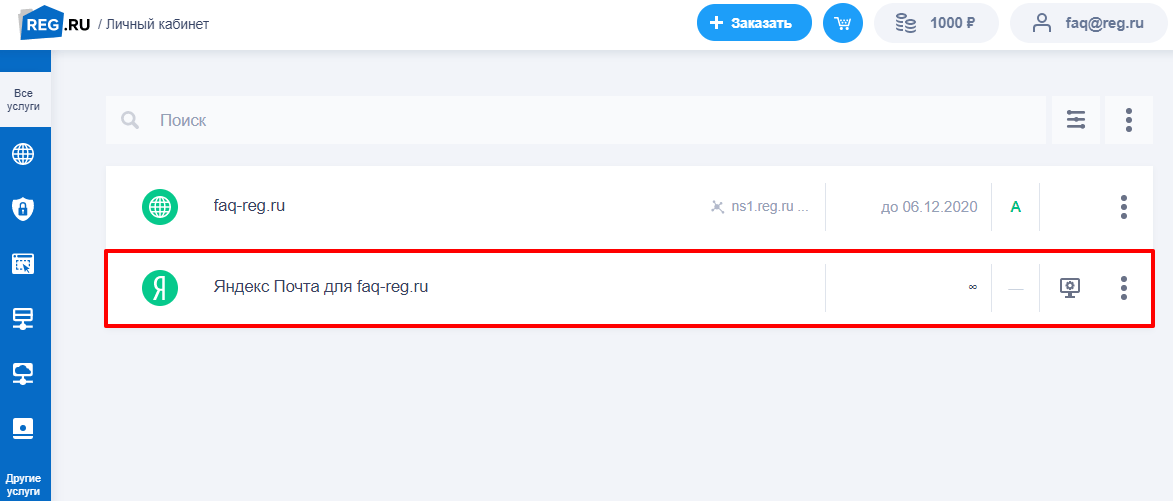
Чтобы отключить «Яндекс. Почту» в личном кабинете, в разделе Другие услуги
перейдите на страницу управления услугой Яндекс. Почта и нажмите Удалить услугу
. Подтвердите отключение Яндекс. Почты. После этого услуга в личном кабинете будет отключена.
Как проверить, правильно ли настроена Яндекс. Почта
Узнать о текущем состоянии настроек вы можете на сайте Яндекса
. Если сказано, что записей для установки не хватает, воспользуйтесь утилитой dig, чтобы проверить, какие ресурсные записи прописаны для вашего домена на данный момент. Подробнее об этом в статье: Онлайн-проверка DNS-записей домена
.
Пропишите нужные ресурсные записи. Их можно найти по ссылке «Информация о ручной настройке сервера». Инструкция по добавлению дана выше. Информация о записях обновится в течение 15-20 минут.
Добавить почтовый ящик для домена на Яндекс. Почте вы можете по инструкции
.
Настройка почтовых клиентов
В этой статье мы описали процесс настройки почтовых клиентов. О том, как создать почту на хостинге и открыть её по адресу веб-интерфейса почтового сервера
, читайте в статье: Настройка почты на хостинге
.
Шаг 2. Создать почтовый ящик на хостинге
Чтобы создать почтовый ящик на web хостинге
, перейдите в панель управления
и выполните шаги инструкции в зависимости от выбранной панели.
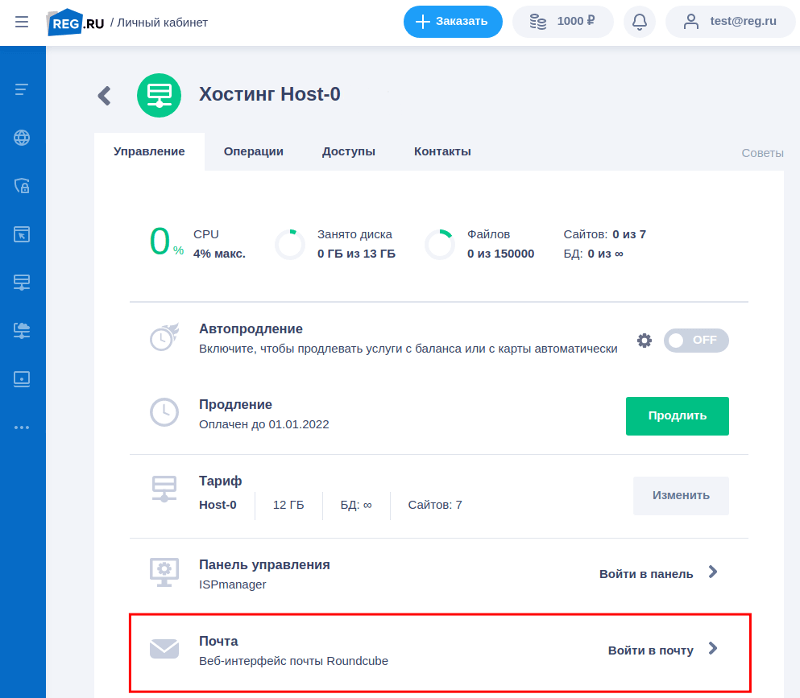
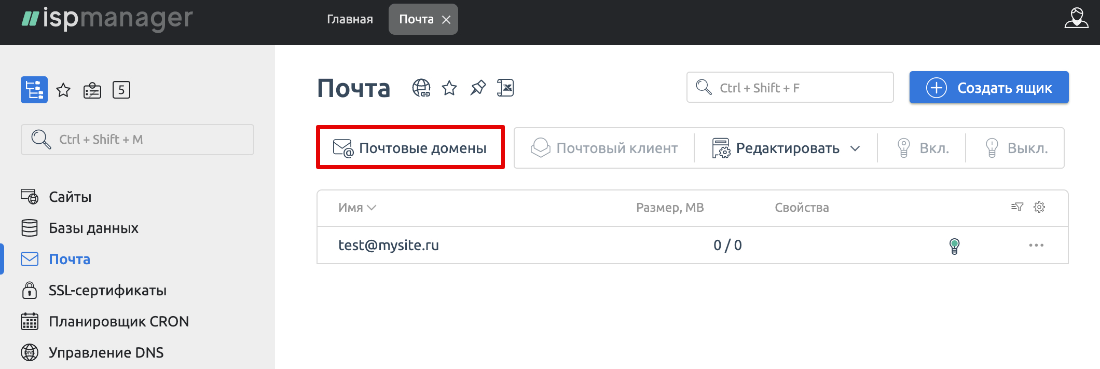
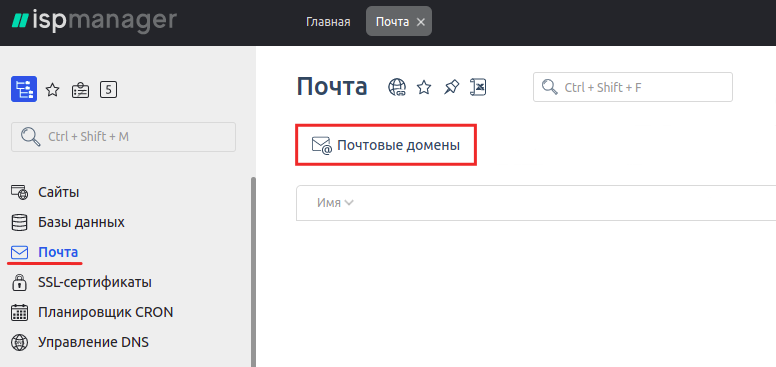
Перейдите в раздел Почта
и нажмите Почтовые домены
:
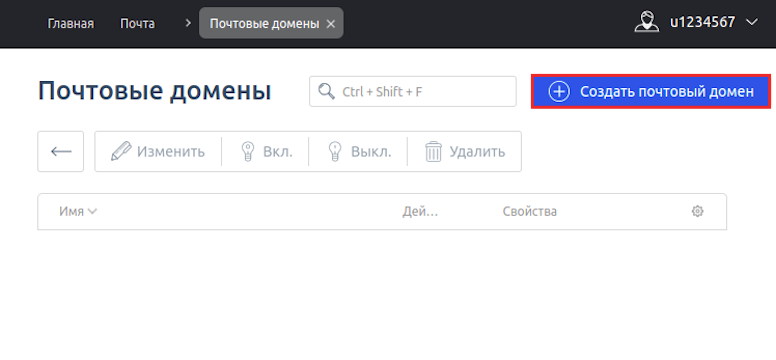
Кликните Создать почтовый домен
:
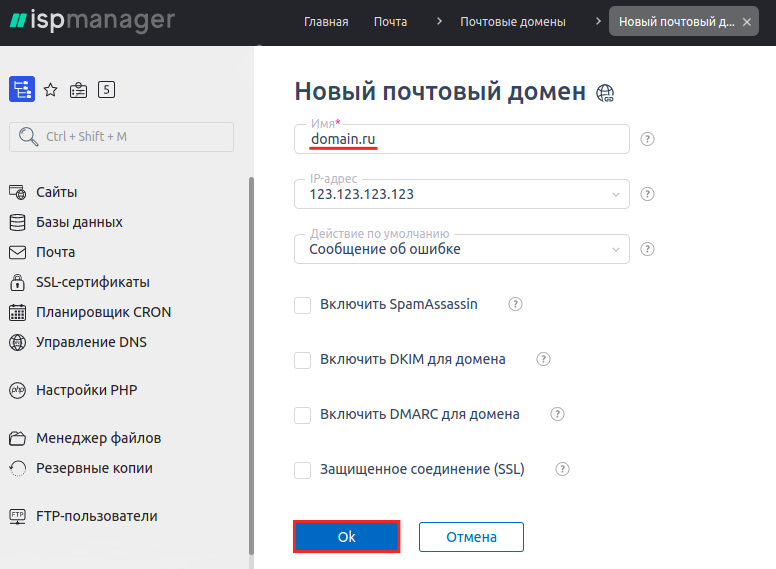
Укажите домен и нажмите Ok
:
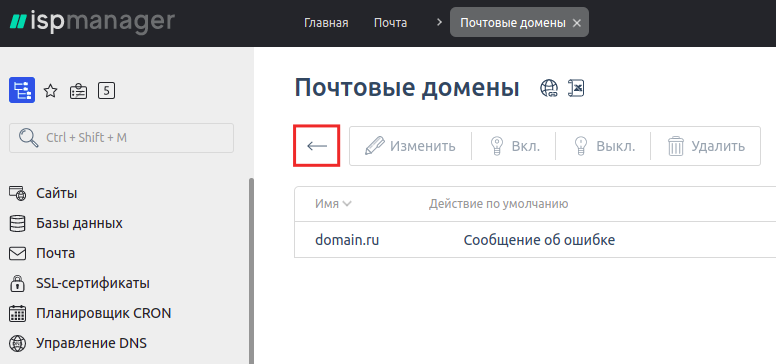
Вернитесь в раздел Почта
:
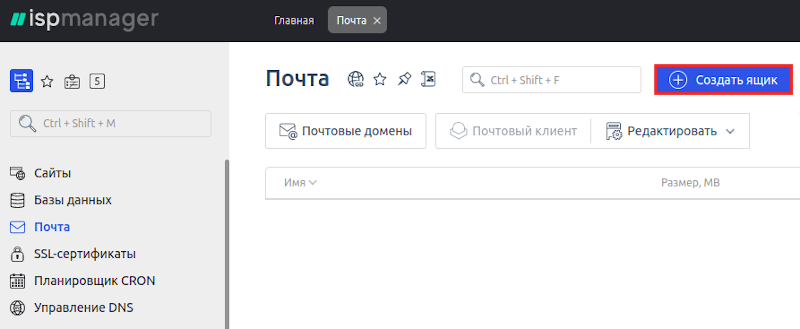
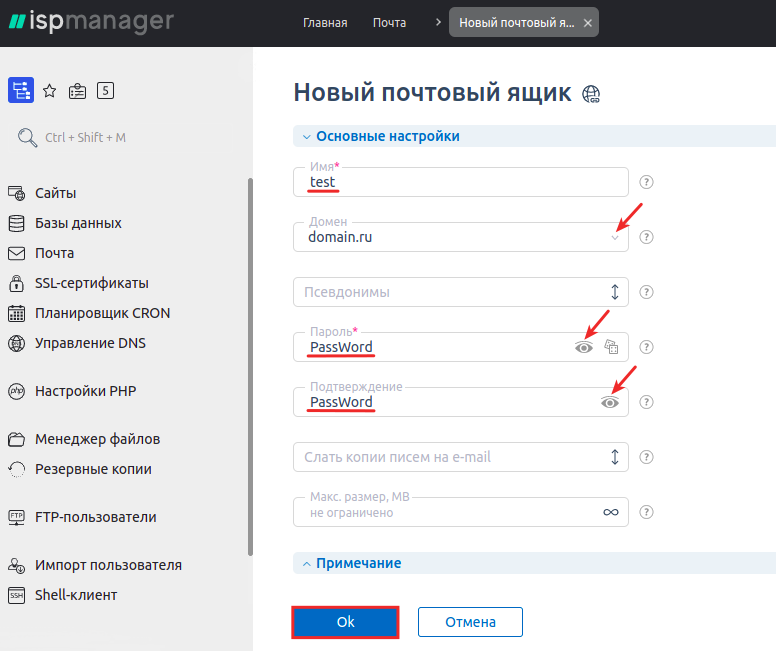
Кликните Создать ящик
:
- Имя
— укажите имя почтового ящика до символа @, - Домен
— выберите домен из выпадающего списка, - Пароль
— кликните на значок «глаз», чтобы видеть символы, которые вы вводите. Введите пароль и подтверждение.
Затем нажмите Ok
:
- Имя
Обратите внимание
: если вид вашей панели управления отличается от представленного в статье, в разделе «Основная информация» переключите тему с paper_lantern
на jupiter
.
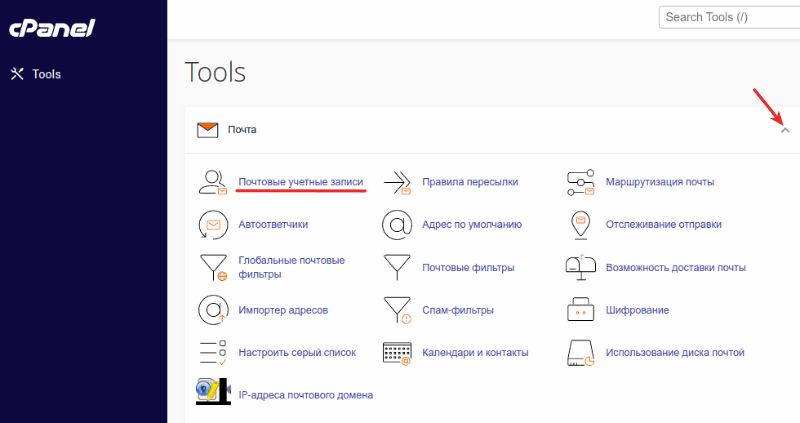
Перейдите в раздел Почта — Почтовые учетные записи
:
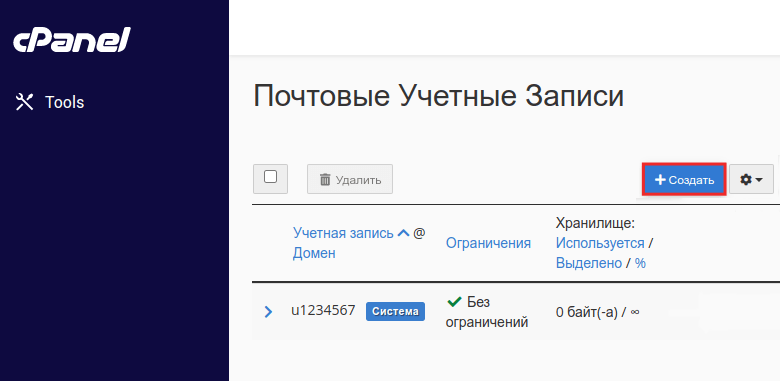
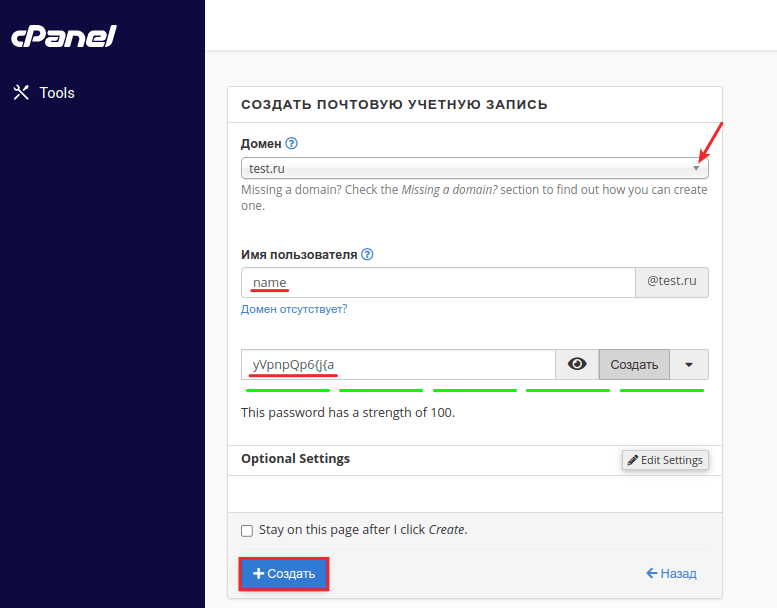
- Домен
— выберите нужный домен из выпадающего списка; - Имя пользователя
— имя вашего почтового ящика перед символом @; - Пароль
— нажмите на значок «глаз», чтобы видеть символы, которые вводите. Укажите пароль или сгенерируйте его с помощью кнопки «Создать».
Затем нажмите Создать
:
- Домен
Добавьте домен в панели управления
.Если внешний вид вашей панели управления отличается от представленного в инструкции, перейдите в раздел «Сайты и домены» и в правом верхнем углу измените вид на «Активный».
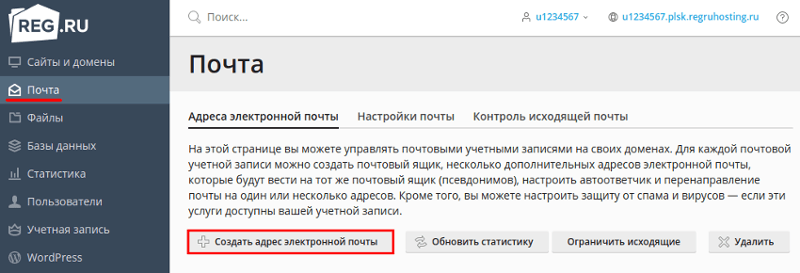
Перейдите в раздел Почта
и выберите Создать адрес электронной почты
:
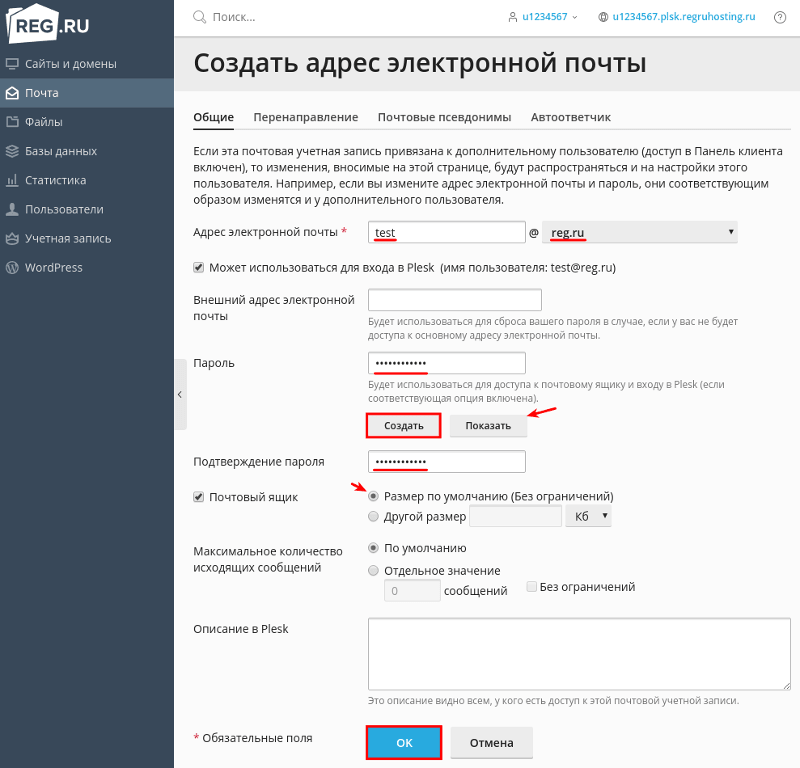
- Адрес электронной почты
— введите имя почтового ящика до символа @ и выберите нужный домен из выпадающего списка; - Пароль
— нажмите Показать
и введите пароль. Если вам нужно его сгенерировать, нажмите на кнопку Создать; - Подтверждение пароля
— введите пароль ещё раз; - Почтовый ящик
— выберите Размер по умолчанию или укажите объём, который могут занимать письма в этом почтовом ящике.
Затем нажмите ОК
:
- Адрес электронной почты
Готово, вы создали почтовый ящик. Изменения вступят в силу в течение 1 часа.
Как только почтовый ящик будет создан, можно переходить к работе с почтой. Для этого используйте почтовый клиент.
Как сменить пароль почтового ящика
При необходимости вы можете сменить пароль почтового ящика. Перейдите в панель управления
и выполните шаги инструкции в зависимости от выбранной панели.
Обратите внимание
: если вы хотите изменить пароль не от конкретного почтового ящика на домене, а от почтового ящика в целом, используйте инструкцию Как самостоятельно изменить пароль от почтового ящика
.
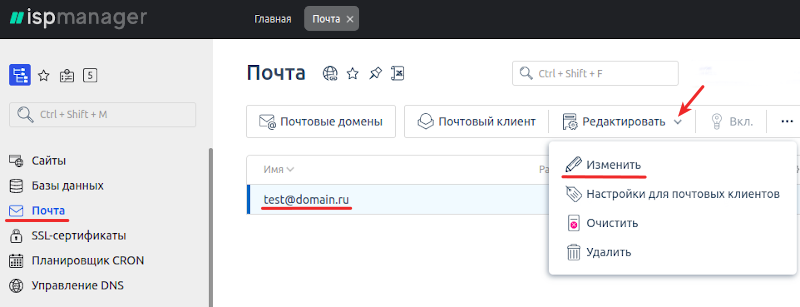
Перейдите в раздел Почта
и кликните на нужный почтовый ящик. Наведите курсор на Редактировать
и нажмите Изменить
:
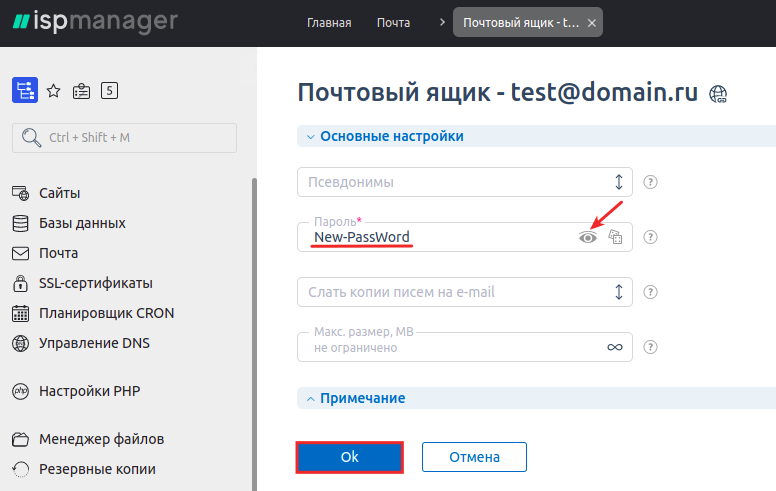
Кликните на значок «глаз», чтобы видеть символы, которые вы вводите. Укажите новый пароль и нажмите Ok
:
Обратите внимание
: если вид вашей панели управления отличается от представленного в статье, в разделе «Основная информация» переключите тему с paper_lantern
на jupiter
.
В разделе «Почта» нажмите Почтовые учетные записи
:
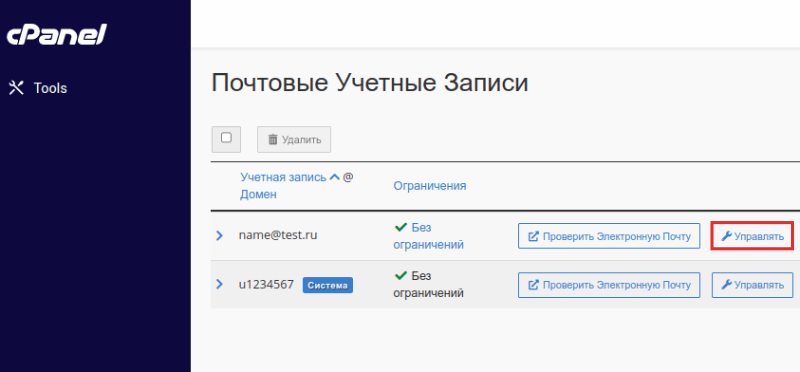
Справа от нужного почтового ящика нажмите Управлять
:
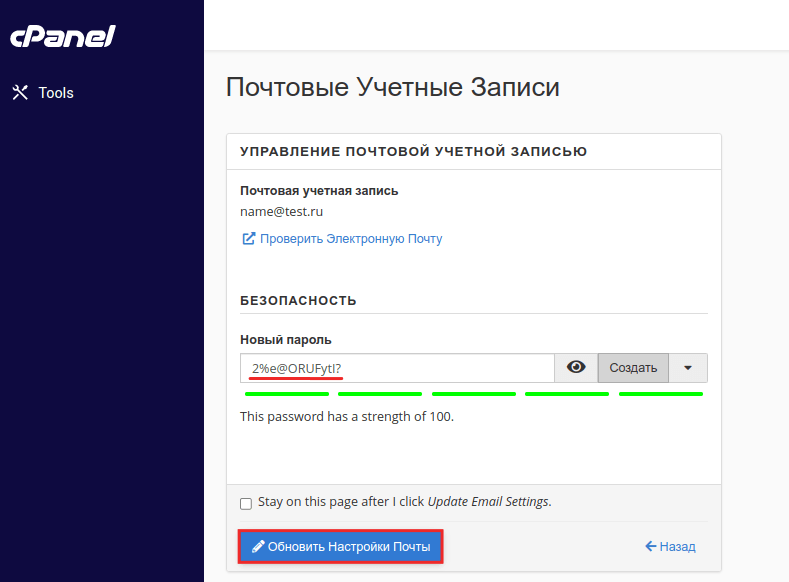
Нажмите на значок «глаз», чтобы показать пароль. Далее укажите новый пароль или сгенерируйте его с помощью кнопки «Создать». Затем кликните Обновить настройки почты
:
В разделе Почта
нажмите по адресу вашей электронной почты:Обратите внимание!
Если внешний вид вашей панели управления отличается от представленного в инструкции, перейдите в раздел «Сайты и домены» и в правом верхнем углу измените вид на «Активный».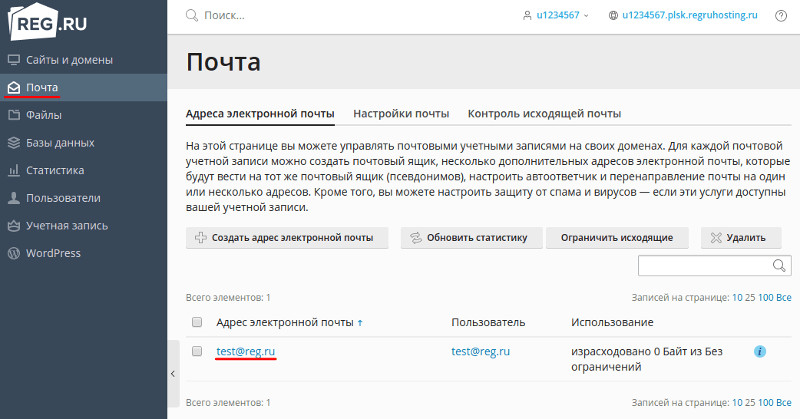
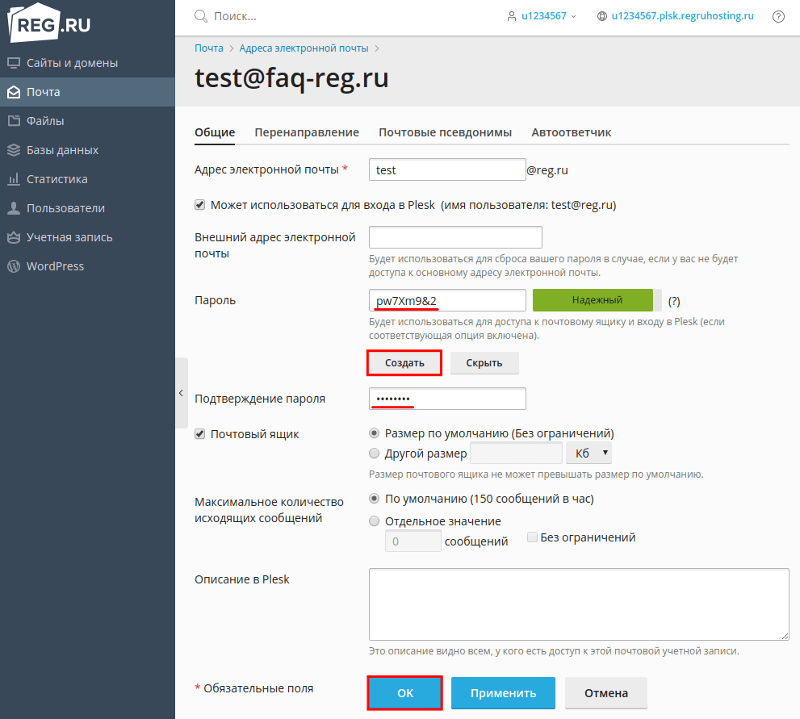
- Пароль
— введите новый пароль или сгенерируйте его с помощью кнопки «Создать»; - Подтверждение пароля
— введите новый пароль ещё раз.
Затем нажмите ОК
:
- Пароль
Готово, пароль от почтового ящика изменён.
Шаг 1. Покупка домена
Для начала необходимо выбрать и купить домен. От адреса сайта в Сети очень многое зависит. Он должен быть звучным, ассоциироваться с вашей деятельностью и, конечно, легко запоминаться. Если у вас есть зарегистрированная торговая марка или название компании, то в доменном имени можно обыграть их. Проверить доступность придуманного вами варианта можно с помощью специального сервиса
.
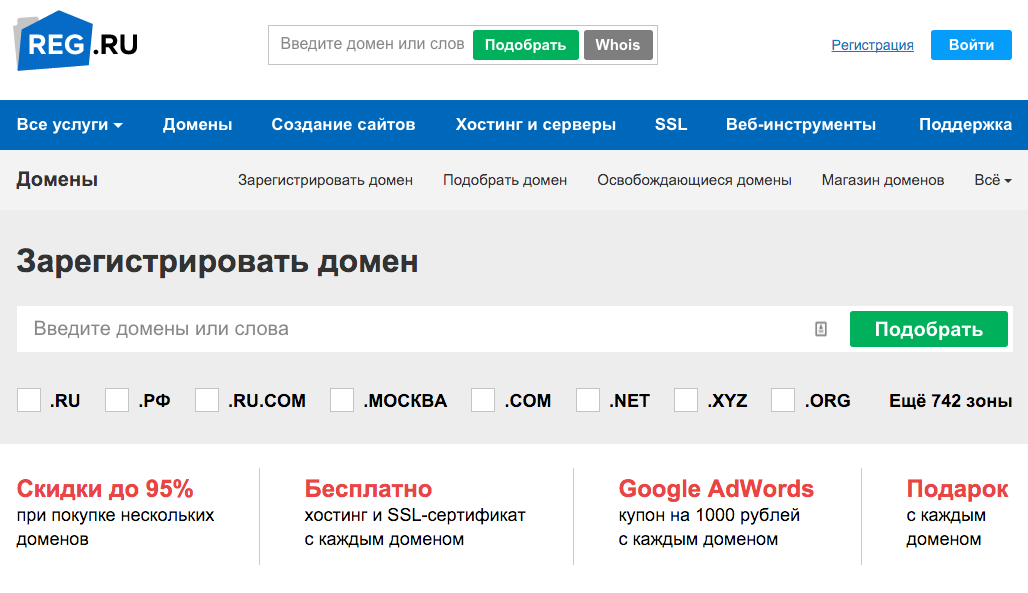
Если выбранное доменное имя свободно, то вы сможете его зарегистрировать. Такое везение в старейших доменных зонах случается достаточно редко, а значит, у вас есть несколько вариантов.
1. В REG. RU имеется уникальная возможность зарегистрировать домены в более чем 750 зонах. Популярным доменам . COM и . NET более 30 лет, и конечно же, самые звучные имена в этих зонах уже заняты. Но программа ICANN new gTLDs по открытию новых доменов верхнего уровня подарила нам сотни новых зон, в которых вы сможете подобрать очень красивые варианты доменных имён для вашего сайта.

2. Попробуйте придумать другое имя, а ещё лучше — воспользуйтесь интеллектуальным сервисом подбора доменов REG. Choice
. Выбираете ключевое и дополнительное слово на русском или английском языках, и вам предлагаются варианты имён. Это гораздо быстрее, чем сидеть и вручную перебирать домены.

3. Если желаемое доменное имя уже зарегистрировано, то можно обратиться к нынешнему владельцу, и, возможно, у вас получится договориться о покупке. В этом вам поможет услуга «История Whois»
. Заказав её, вы узнаете нынешнего и прошлых владельцев доменного имени (кроме тех временных отрезков, когда для него была подключена услуга Private Person) и все хостинги, на которых домен располагался. Обладая этой информацией, можно также узнать, какой контент содержал ранее сайт, и не находится ли ресурс под баном поисковых систем.
Впрочем, заказывать эту услугу мы рекомендуем абсолютно всем, так как даже если домен свободен, то это совершенно не значит, что он никогда не использовался. Вполне возможно, что предыдущий владелец не продлил его, и имя вернулось в пул свободных адресов.

4. Посмотрите «Освобождающиеся домены»
. Среди них есть очень красивые имена с хорошей историей, тИЦ и даже посещаемостью. И вам не придётся продвигать сайт с нуля. Продажа доменов происходит по принципу аукциона, то есть вы можете приобрести адрес по очень низкой цене, если других претендентов на него не будет. Актуальную информацию о любом доменном имени и конкретно о том, когда оно освободится, можно узнать с помощью сервиса Whois
.
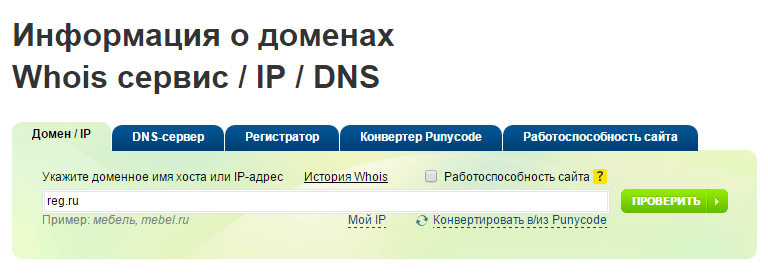
5. Также рекомендуем поискать адрес для сайта среди доменов, которые выкладывают на продажу сами администраторы по фиксированной цене. Для такого случая у REG. RU предусмотрен «Магазин доменов»
.
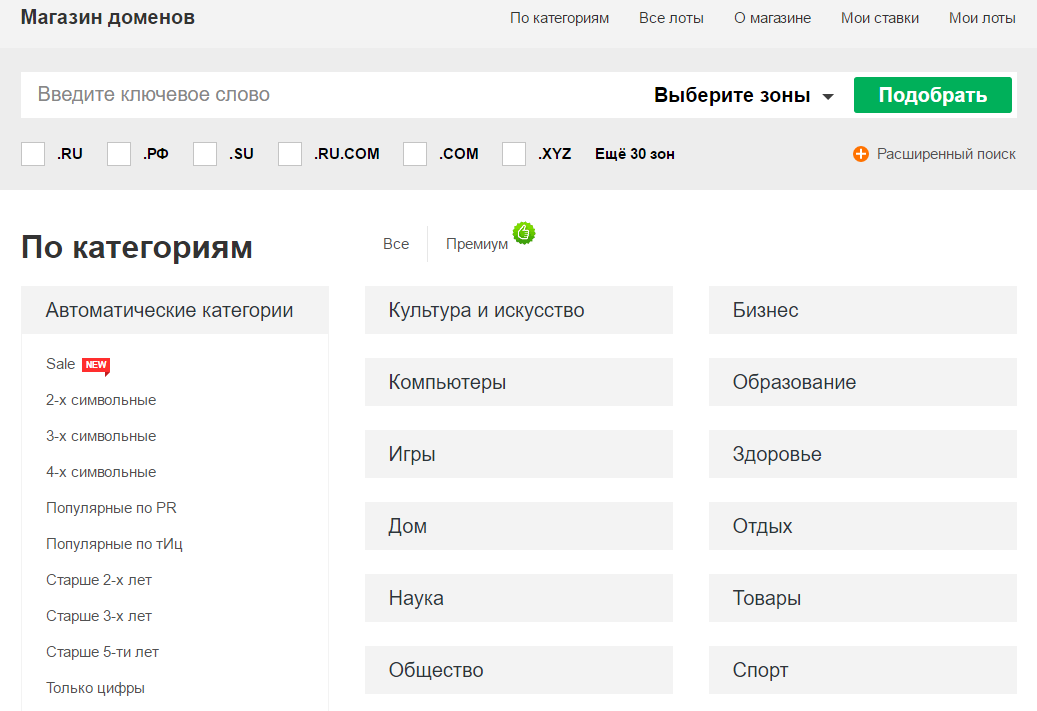
И, конечно, есть сервис REG. Premium
. Здесь вы можете найти сотни красивых и, главное, запоминающихся доменных имён и купить их по специальной цене.
Однако, если на домене стоит услуга сокрытия персональных данных, то из Whois информацию о владельце узнать не получится. Но вы можете воспользоваться формой обратной связи с администратором домена и попробовать связаться с ним. Или же делегировать это нам, воспользовавшись услугой «Доменный брокер». Наши менеджеры свяжутся с администратором домена и обсудят возможность и условия его продажи.

Итак, желаемый домен зарегистрирован, и перед вами встаёт вопрос выбора CMS (Content Management System — системы управления контентом). На рынке сейчас предлагаются специальные системы управления сайтом и удобные сервисы-конструкторы, которые можно легко подобрать под задачи вашего интернет-ресурса. Опять же, стоит учитывать перспективы развития бизнеса. Ведь если для начала вам может хватить статичной страницы с контактной информацией, то позже ваш сайт может стать целым порталом для сотрудников и клиентов.
Как подключить Яндекс. Почту
Чтобы узнать, как подключить домен к почте Яндекса, используйте справку Яндекс
.
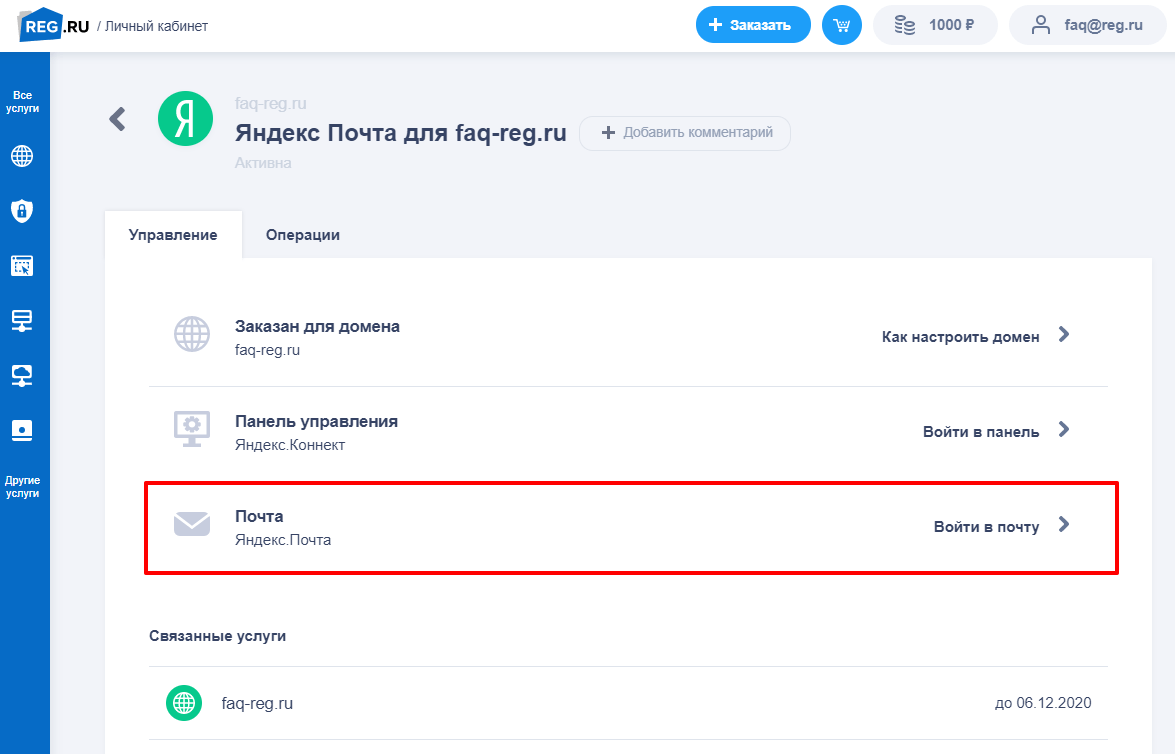
Дальнейшее управление почтовыми ящиками для домена, настройка и работа с услугой происходит в админке Яндекс
.
Этап 2. Настройка почтового клиента
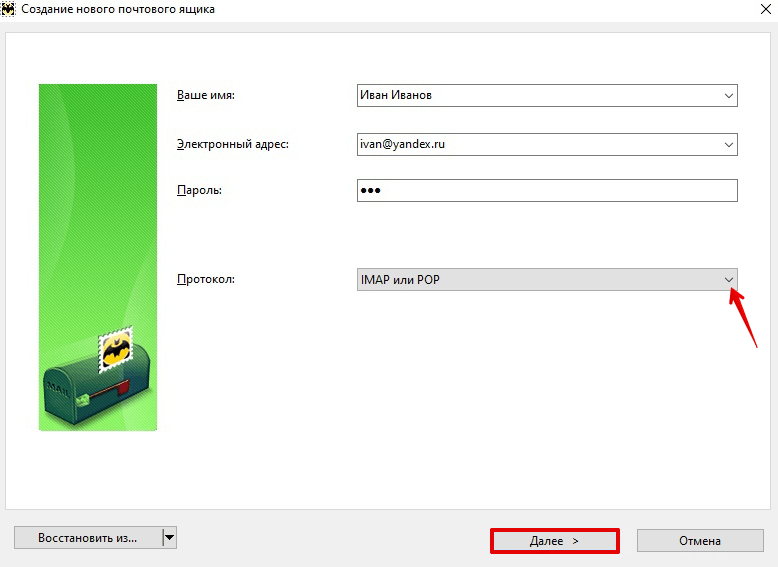
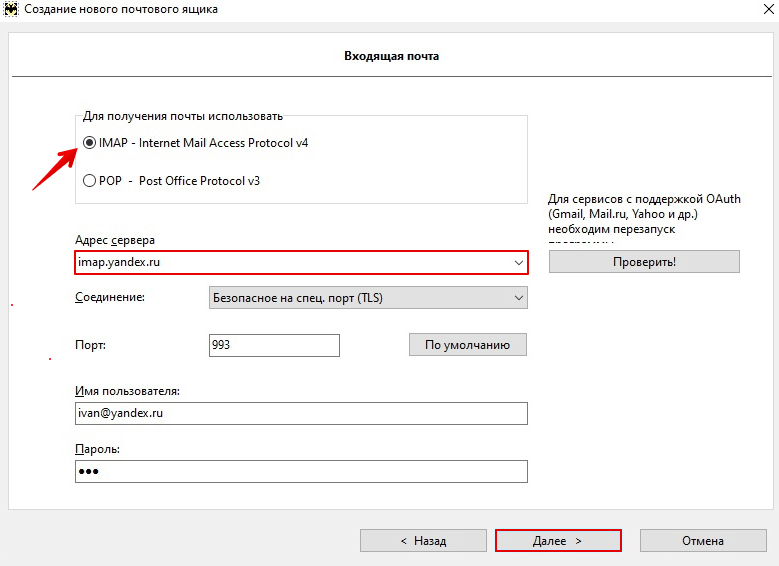
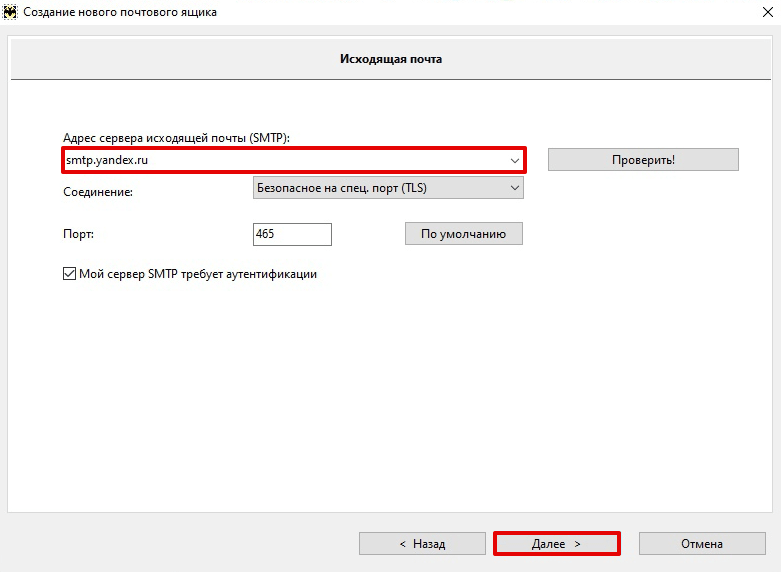
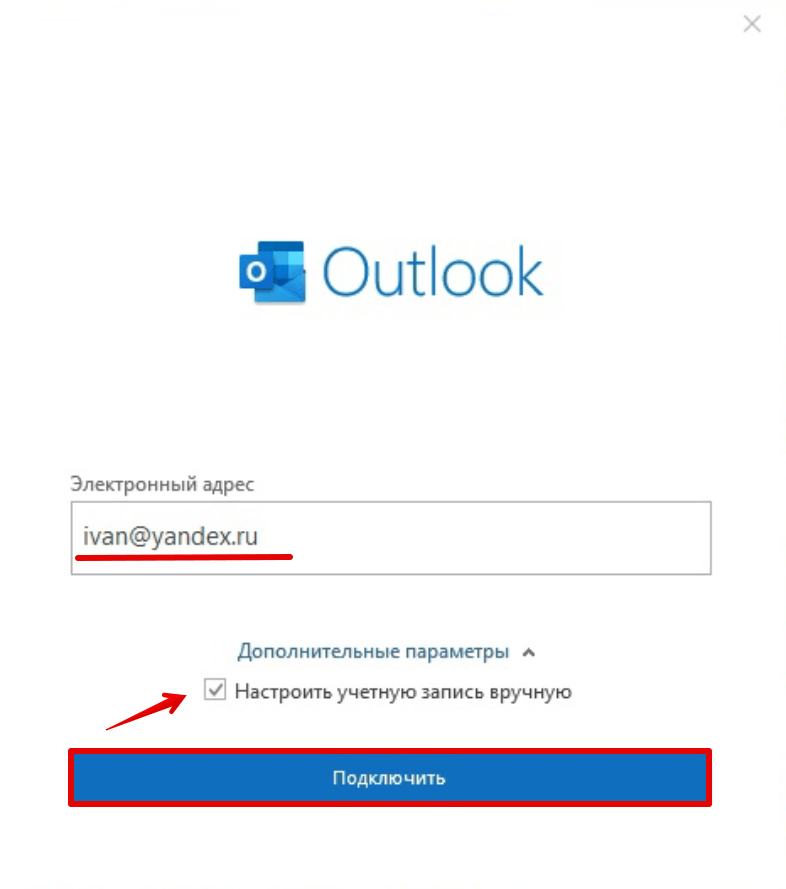
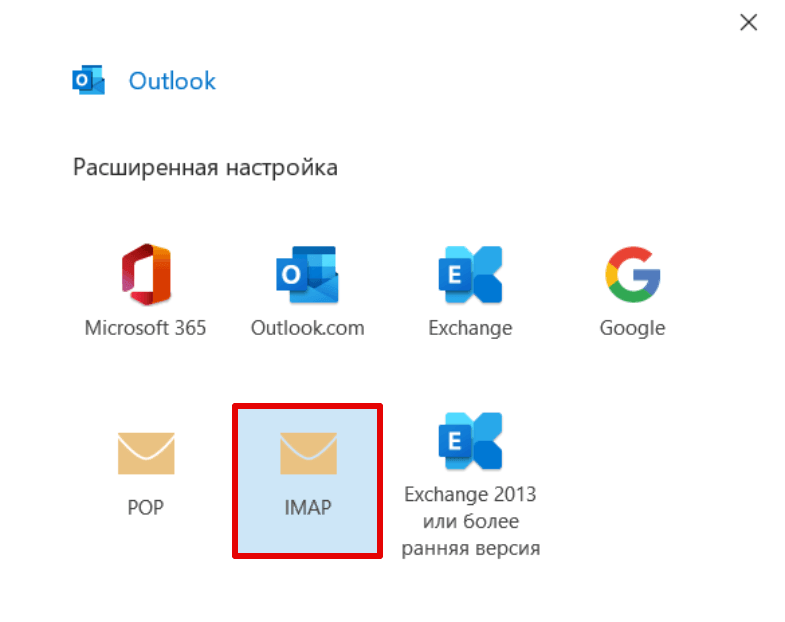
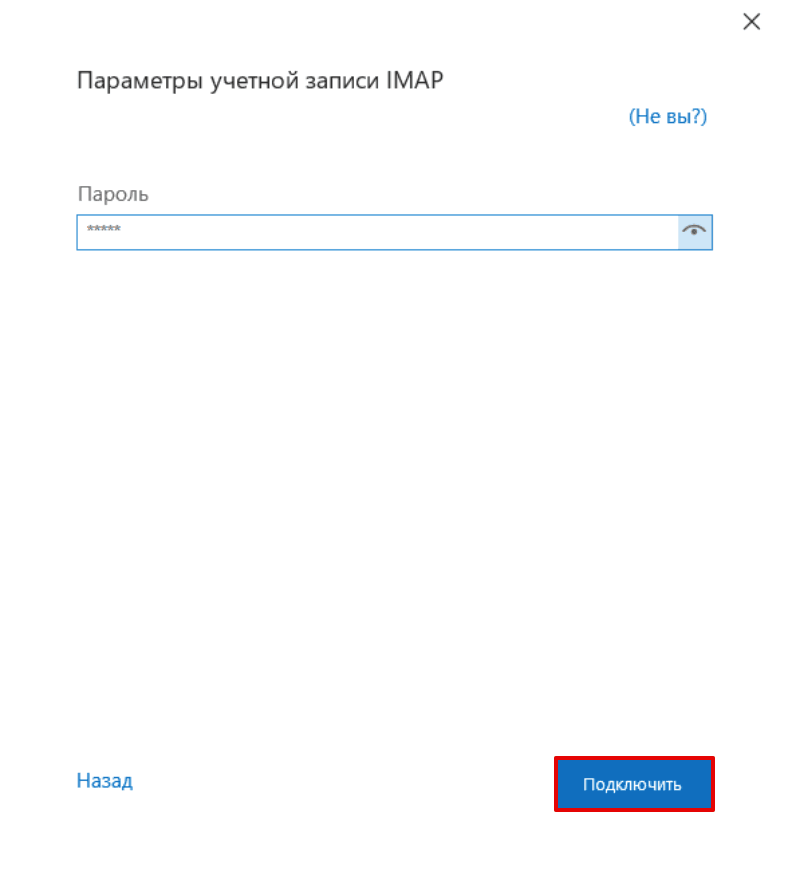
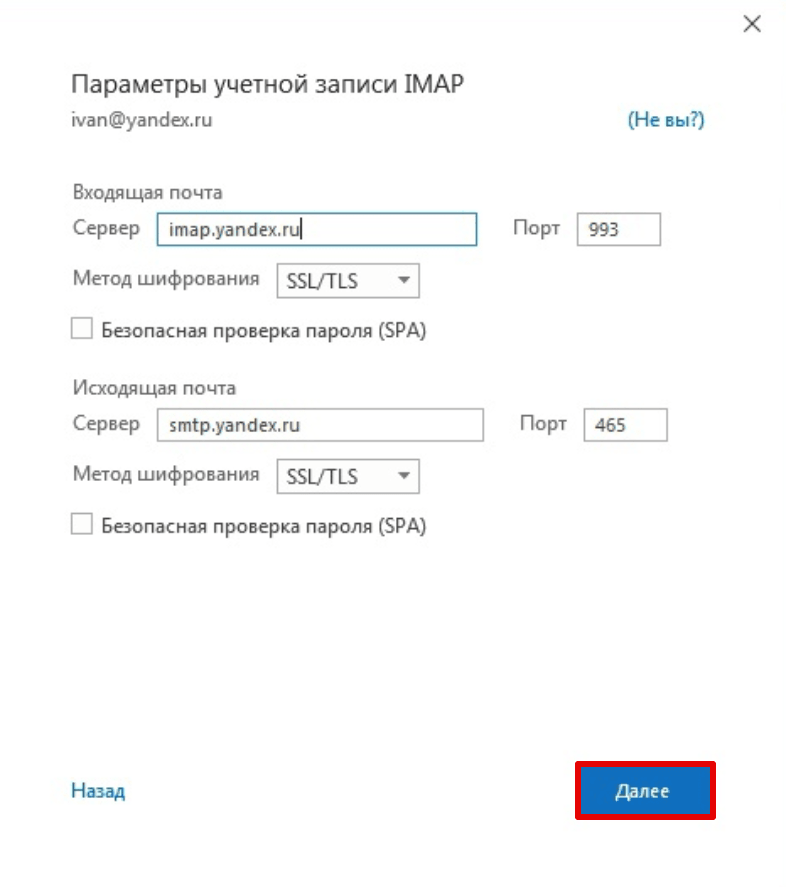
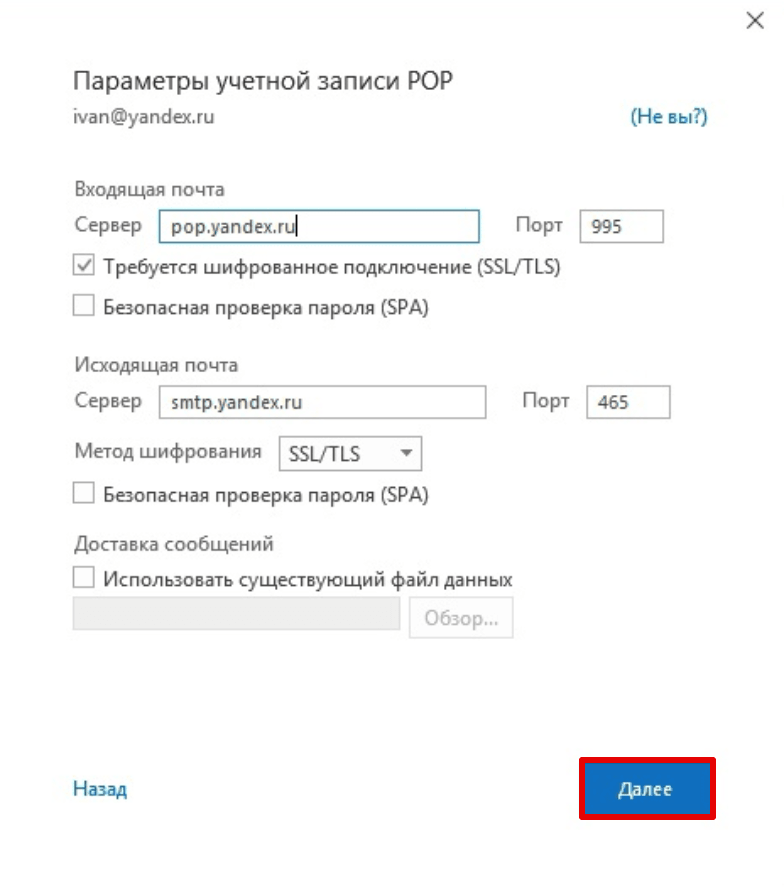
При настройке почтового клиента главное – прописать правильные входящие и исходящие серверы. Серверами входящей почты являются IMAP и POP3, сервером исходящей почты ― SMTP.
Для настройки IMAP нужно прописать:
- Личный ― name@yandex.ru, например ivan@yandex.ru
- На домене: name@ваш.домен, например admin@faq-reg.ru
Сервер входящей почты: imap.yandex.ru
Порт ― 993
Сервер исходящей почты: smtp.yandex.ru
Порт ― 465
Для настройки POP3 нужно прописать:
- Личный ― name@yandex.ru, например ivan@yandex.ru
- На домене: name@ваш.домен, например admin@faq-reg.ru
Сервер входящей почты: pop.yandex.ru
Порт ― 995
Сервер исходящей почты: smtp.yandex.ru
Порт ― 465
Ниже мы покажем пошаговую настройку каждого клиента.
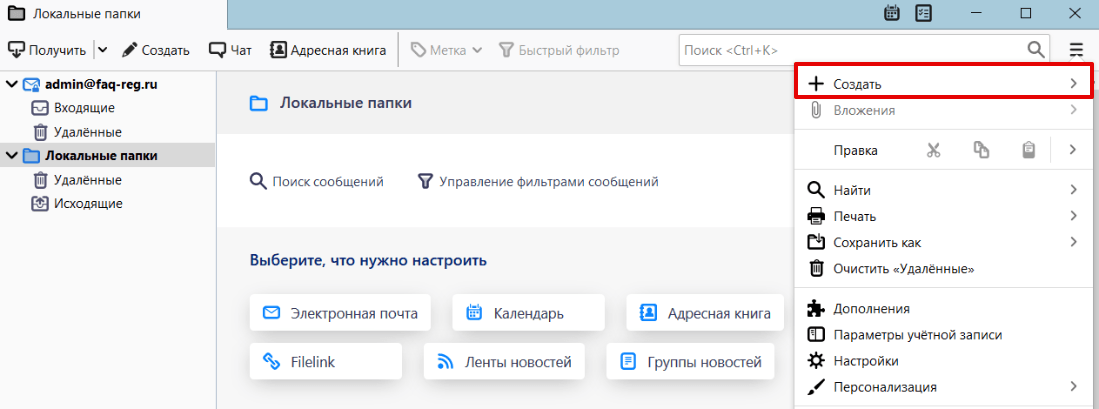
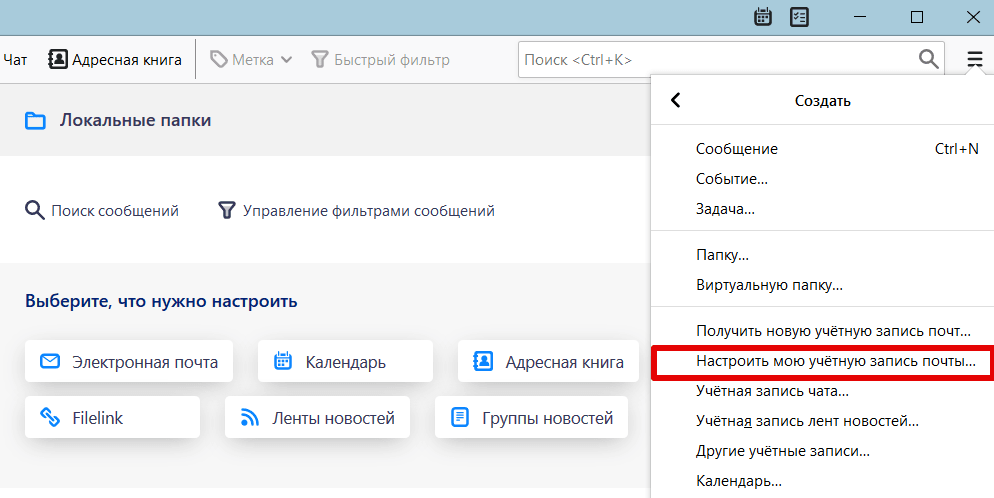
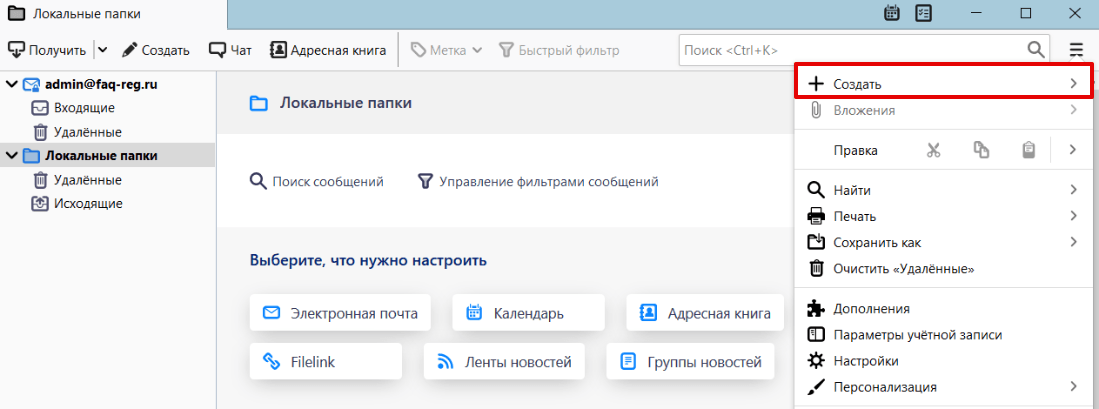
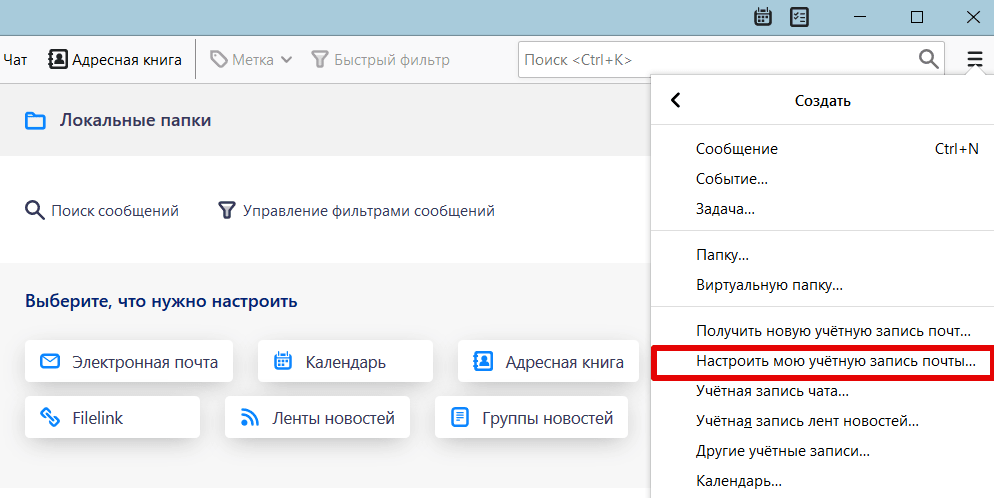
Откройте меню почтового клиента и в правом верхнем углу выберите Создать
:
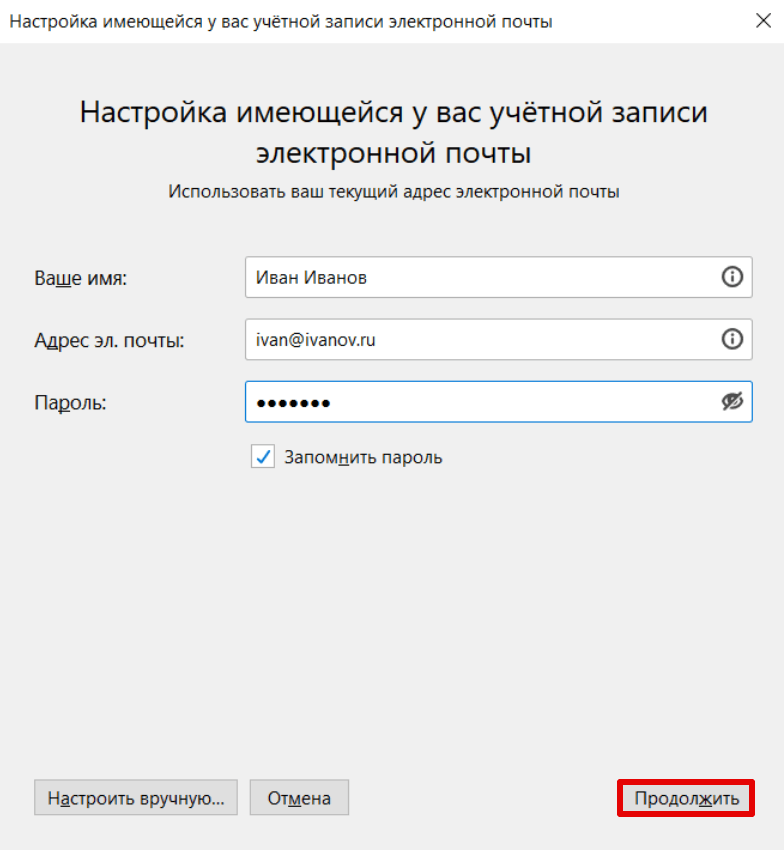
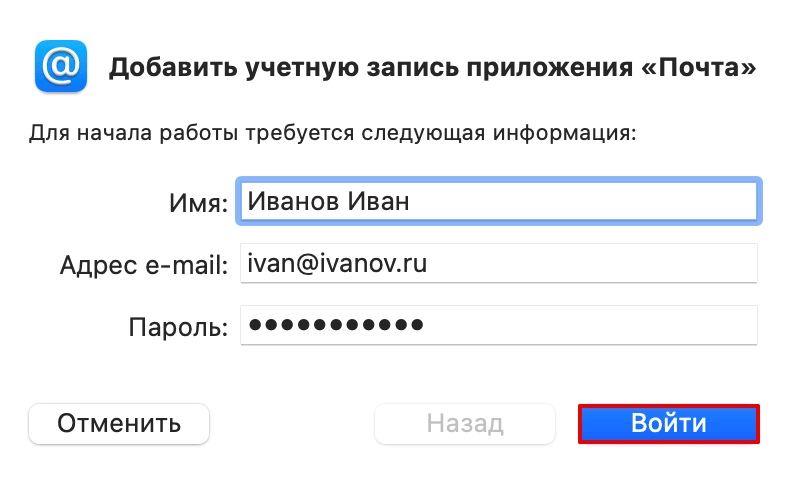
- Введите ваше имя и фамилию, полный адрес ящика и пароль. Нажмите
Продолжить
: