

Updated: March 28th, 2021 Asked by: Quincy Knife
Gain valuable insights from everyone around you with Word Clouds, Polls, and Quizzes.
Дистант и смешанный формат обучения поставили перед педагогами новые вопросы. Как вовлечь учащихся в онлайн-урок? Как убедиться, что ученики действительно сфокусированы на занятии, особенно если приходится вместо лиц смотреть на «чёрные квадратики»? Создатели Mentimeter предлагают решать эти вопросы с помощью интерактивности и получения быстрой обратной связи.
Это будет полезно не только школьным учителям и преподавателям вузов, но и всем, кто проводит вебинары или мастер-классы в онлайне. Интерактивность превратит пассивного слушателя в активного участника процесса, не даст ему заскучать и поможет сфокусироваться на обучении.
В этой статье мы расскажем:
Это сервис для создания интерактивных презентаций, где можно добавлять на слайды тестовые задания, опросы, формы для получения обратной связи и другие подобные механики.
Загружать и устанавливать программу не требуется — она работает прямо в браузере и при желании интегрируется в Zoom и Microsoft Teams. Чтобы принять участие в опросе или пройти тест, не нужно даже регистрироваться. У каждой презентации есть свой код — достаточно поделиться им с участниками онлайн-мероприятия, чтобы они смогли зайти в Mentimeter с компьютера, планшета или смартфона и отправить свой ответ.
Бесплатная версия сервиса позволяет создавать неограниченное количество презентаций и приглашать сколько угодно пользователей. Правда, в каждой презентации есть ограничение на две формы с вопросами и пять тестовых заданий (подробнее о форматах расскажем ниже). Стоимость платных тарифов стартует с 7 долларов в месяц — с учётом скидки для тех, кто учится или учит. В платных версиях все ограничения снимаются, а также становятся доступными новые функции: например, кастомизация оформления и настройки приватности, создание своих шаблонов, экспорт презентаций из других сервисов.
Впрочем, и бесплатная версия предлагает много интересных инструментов.
Разнообразные способы использования Mentimeter объединяет одно — это возможность задать аудитории вопрос и получить мгновенный отклик. Или наоборот — предложить отправить свои вопросы через форму, чтобы вы на них ответили. У сервиса также есть блог и YouTube-канал, где публикуют множество советов по применению Mentimeter.
Рассмотрим конкретные ситуации, в которых пригодятся его функции.
В начале урока, вебинара или тренинговой сессии можно провести небольшой опрос, чтобы вовлечь участников и сфокусировать их внимание на занятии. Это может быть вопрос на бытовую или отвлечённую тему, который поможет растопить лёд («Как прошло ваше утро?»), или непосредственно связанный с предметом изучения («Знакомы ли вы с понятием аллогенеза?»).
Интересная функция Mentimeter — составление «облака» из слов, которые вводят учащиеся: чем чаще встречается какое-то слово, тем крупнее оно будет отображаться на слайде. Это можно использовать во время занятия: например, на уроке литературы предложить ученикам вспомнить поэтов Серебряного века, а на обществознании — перечислить главные признаки государства. Преподавательницы из Мининского университета Юлия Шлыкова и Юлия Конышева рекомендуют применять эту функцию для повторения иностранной лексики, предлагая студентам ввести все слова по изученной теме, которые они запомнили.
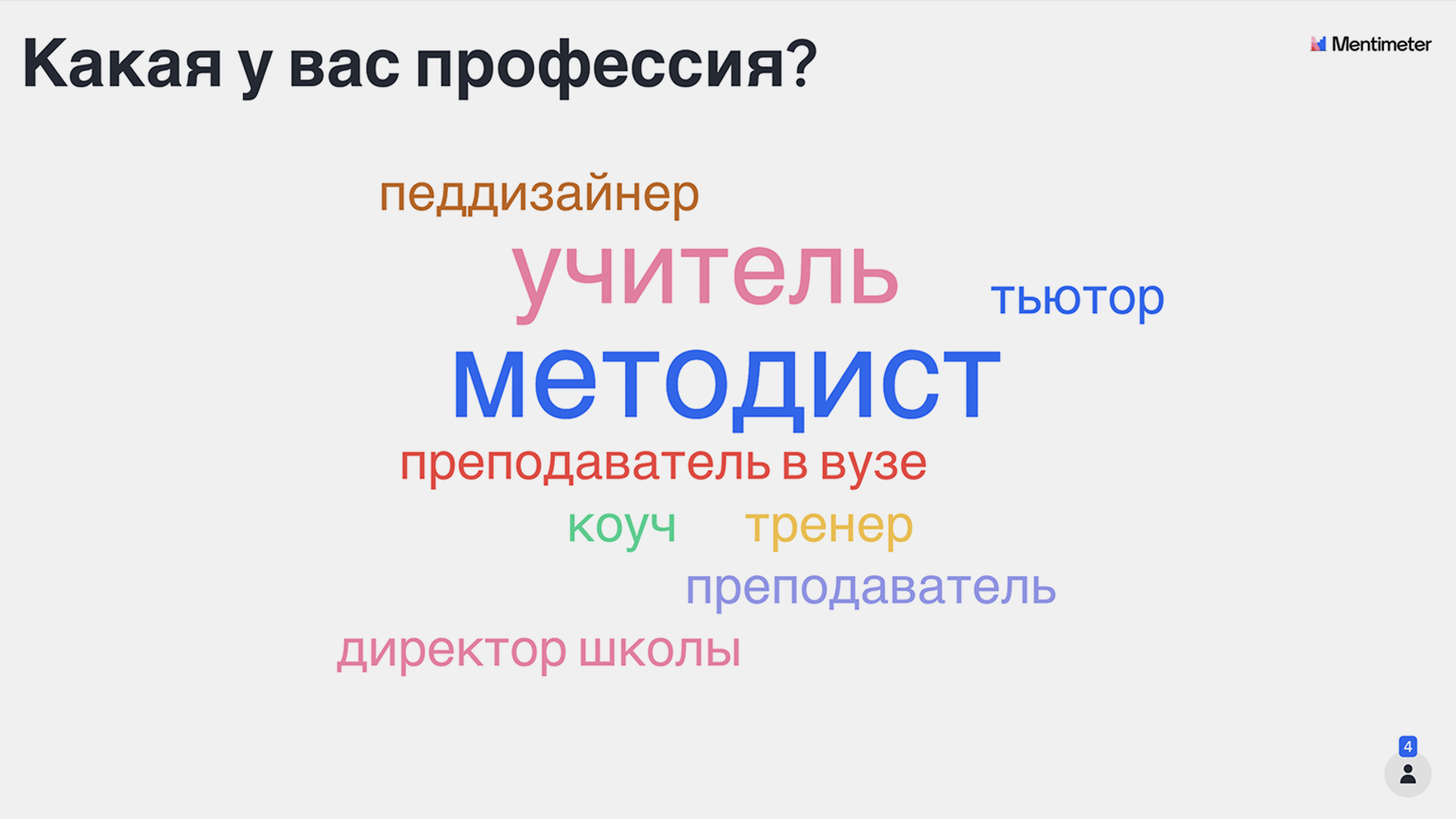
Скриншот: сайт Mentimeter
А во время тренинга или вебинара можно воспользоваться облаком, чтобы получить от участников быстрый промежуточный фидбэк: «Полезно», «Скучно», «Вдохновляет».
Кроме облака, Mentimeter предлагает много других вовлекающих форматов, о которых мы расскажем ниже.
В отличие от популярных Quizlet и Kahoot! , Mentimeter больше предназначен для создания презентаций, а не тестов и игр. Однако и он предлагает несколько тестовых механик: выбор одного варианта из предложенных или множественный выбор, а также ввод собственного ответа. Сервис также позволяет добавить соревновательность: можно ограничить время для ответа, а после каждого вопроса показывать рейтинг участников.
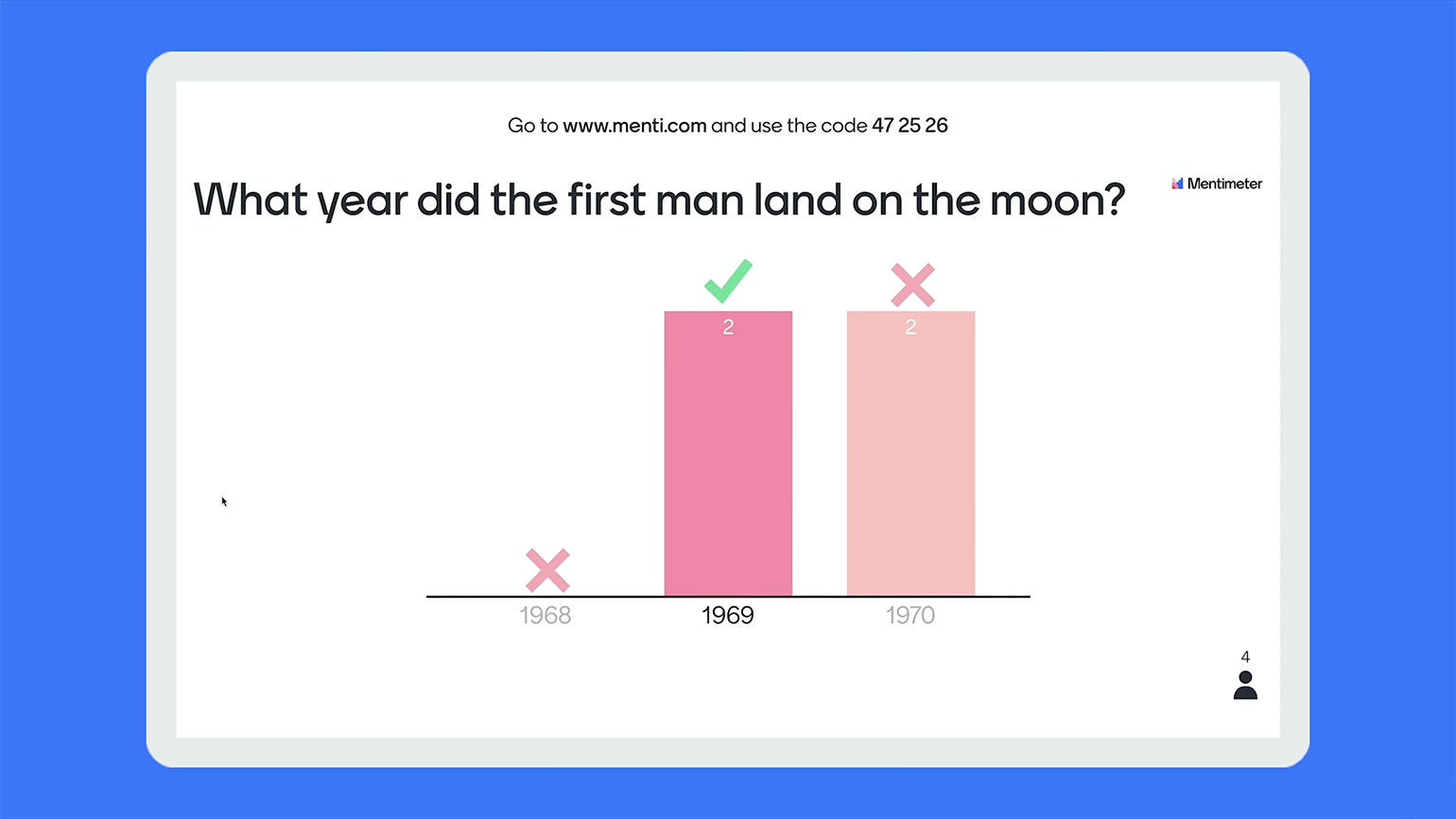
Скриншот: YouTube-канал Mentimeter
О таком использовании Mentimeter пишет, например, кандидат педагогических наук Инна Зенцова из Соликамского государственного педагогического института. Она предлагает применять платформу для проведения опросов, которые помогут определить, готовы ли ученики переходить к новой теме или стоит посвятить урок повторению.
Простая форма с вопросом «Что вы узнали сегодня?» поможет подвести итог занятия. Учащиеся смогут поразмыслить над своими результатами и самостоятельно их оценить, а вы получите полезный фидбэк касательно эффективности урока или вебинара. Кстати, привычным образом собирать фидбэк через форму, где ответы видны только создателю опроса (как в Google Forms), тоже можно, но только на платных тарифах.
Как и у многих других полезных сервисов, интерфейс Mentimeter полностью на английском. Однако пусть это вас не смущает — основные принципы здесь такие же, как в PowerPoint и «Google Презентациях», только на слайды добавляются интерактивные элементы.
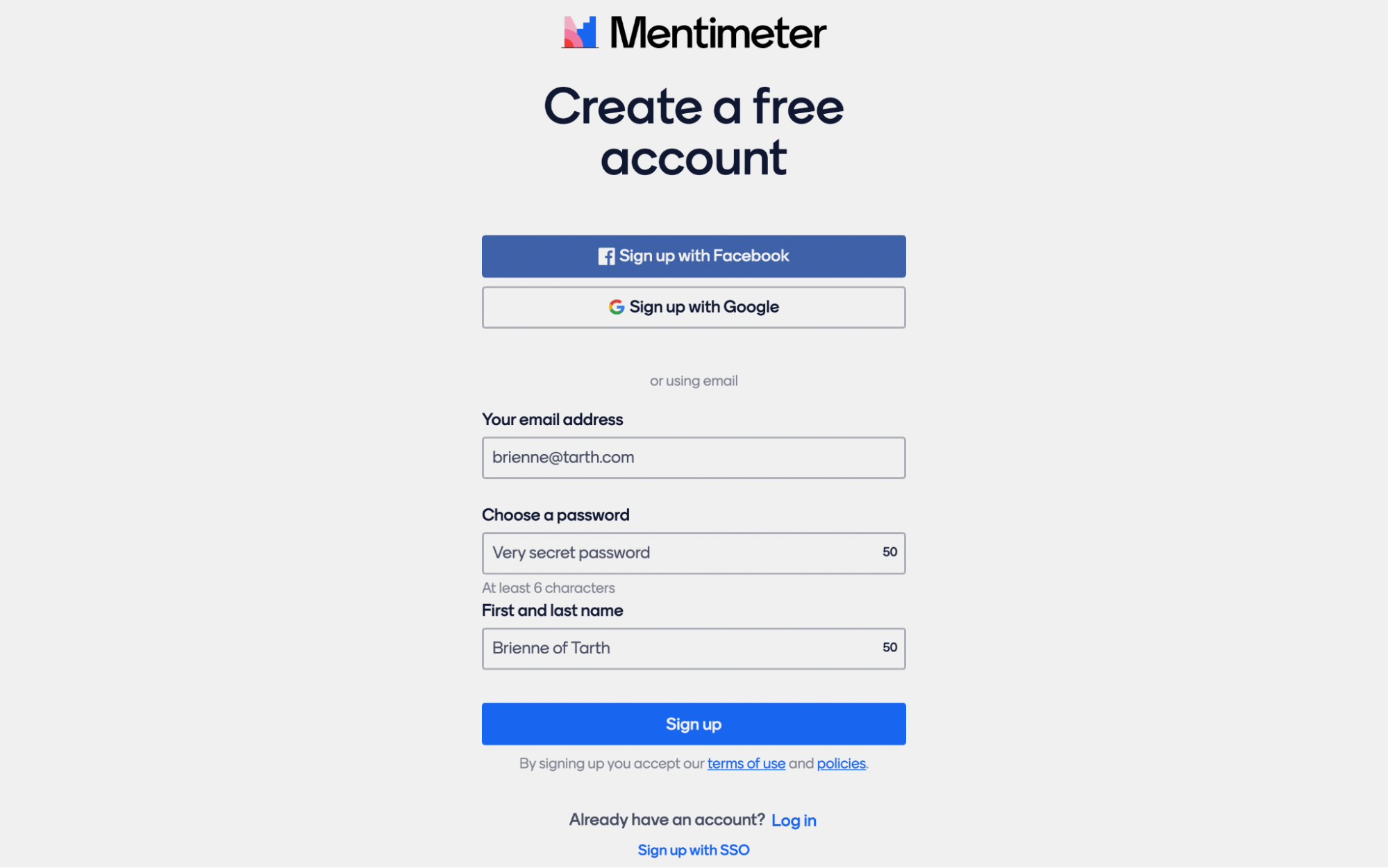
После регистрации вы попадёте в рабочее пространство. В колонке справа есть три кнопки:
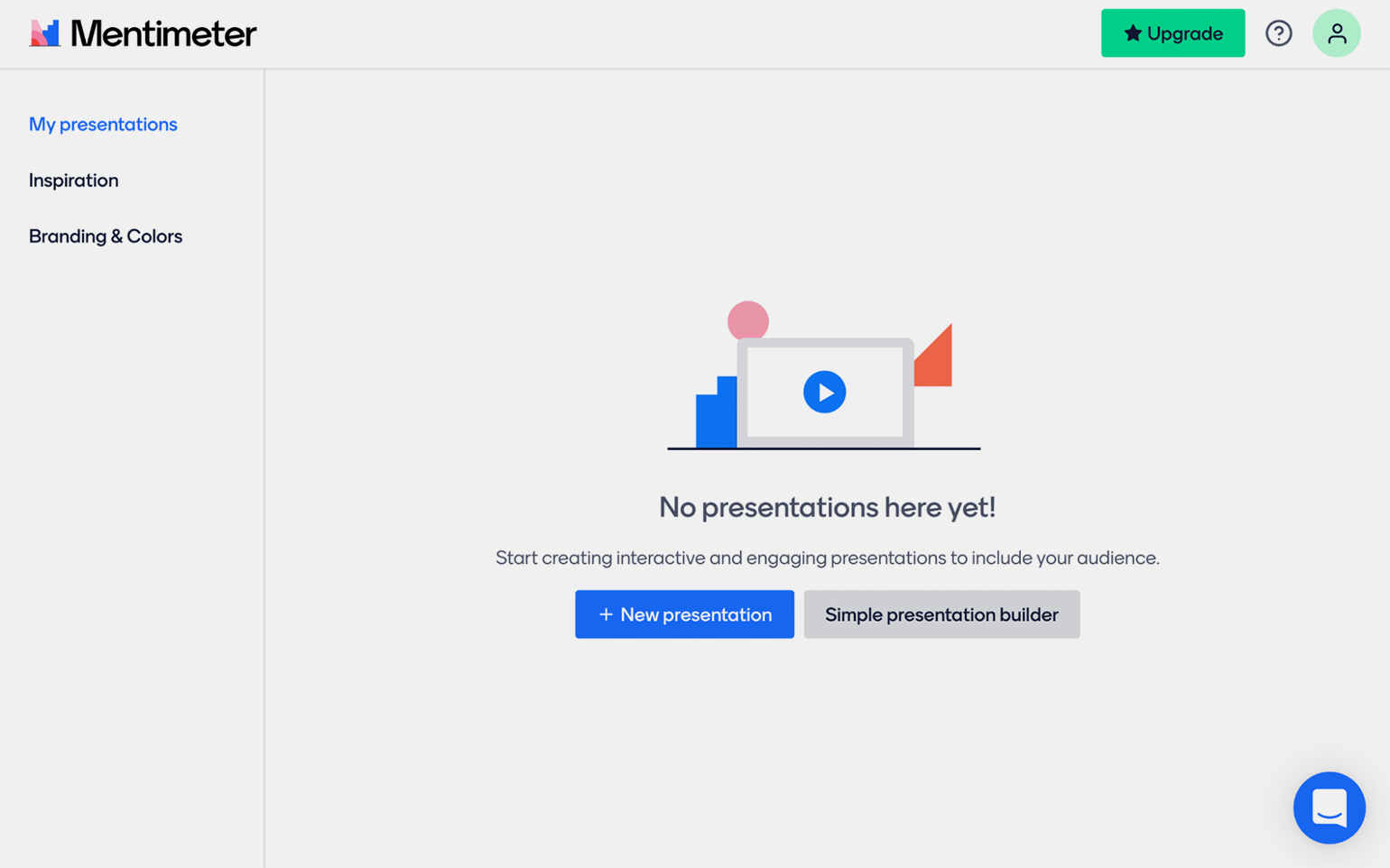
Итак, чтобы создать первую презентацию, выберем My presentations и на открывшейся странице нажмём на + New presentation. Здесь же можно воспользоваться конструктором презентаций, который соберёт для вас простой шаблон из пары слайдов. Однако, чтобы разобраться со всеми возможностями, которые доступны в бесплатной версии Mentimeter, предлагаем начать работу самостоятельно.
После выбора + New presentation откроется окно редактирования слайдов. Но для начала предлагаем разобраться с опциями, которые мы видим наверху справа. Кнопка Examples открывает базу слайдов, рассортированных по функциям, типу интерактивности и размеру аудитории. Кнопкой Add можно добавить любой слайд в свою презентацию и отредактировать.
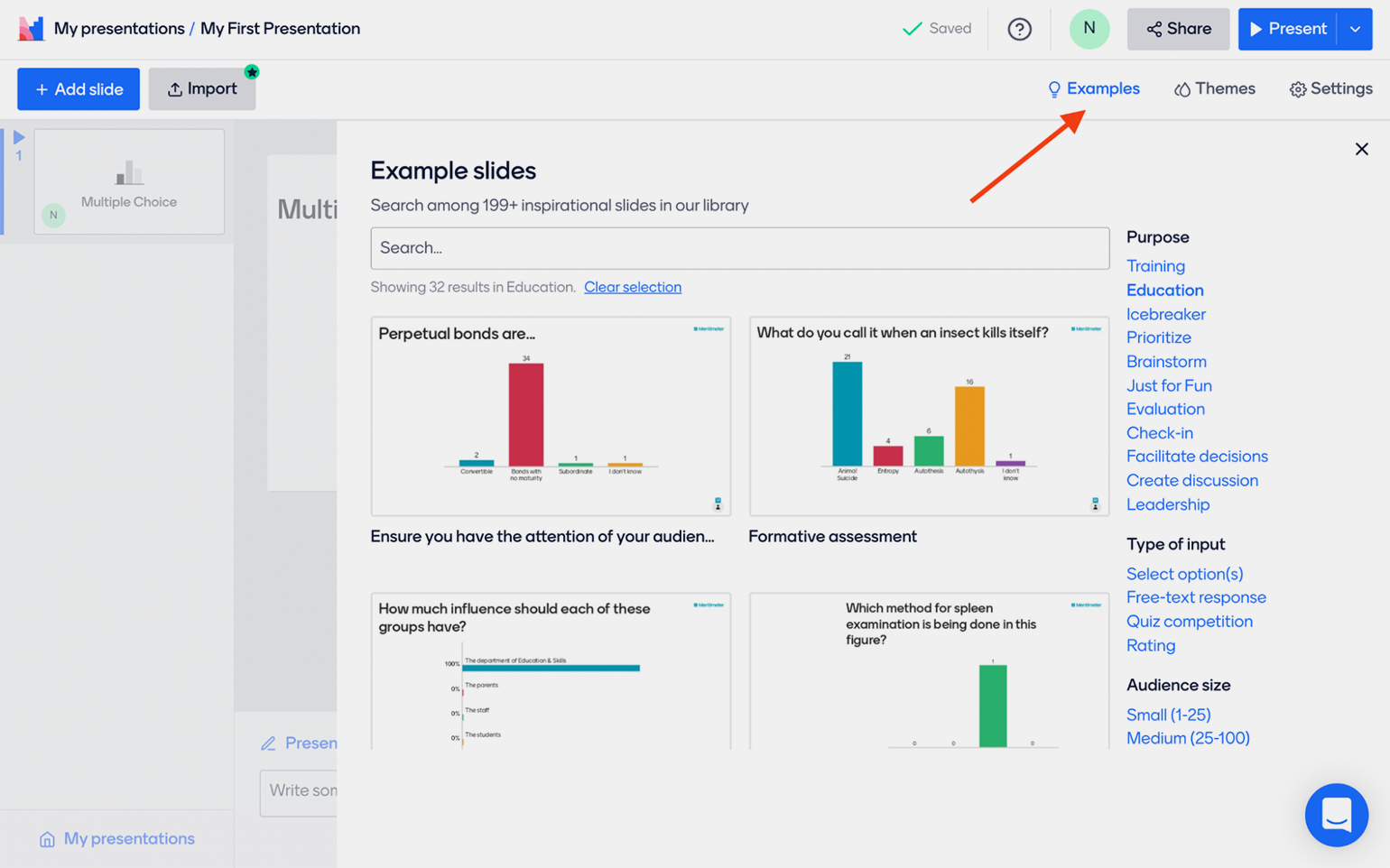
Под кнопкой Themes скрывается выбор цветовой гаммы вашей презентации. Кстати, это одна из немногих чисто визуальных настроек: в отличие от других сервисов, где можно гибко настраивать внешний вид любого элемента, Mentimeter предлагает минималистичный подход. На бесплатном тарифе оформление всего контента задаётся по умолчанию, а пользователь может выбрать только цветовую схему и вариант расположения элементов на слайде.
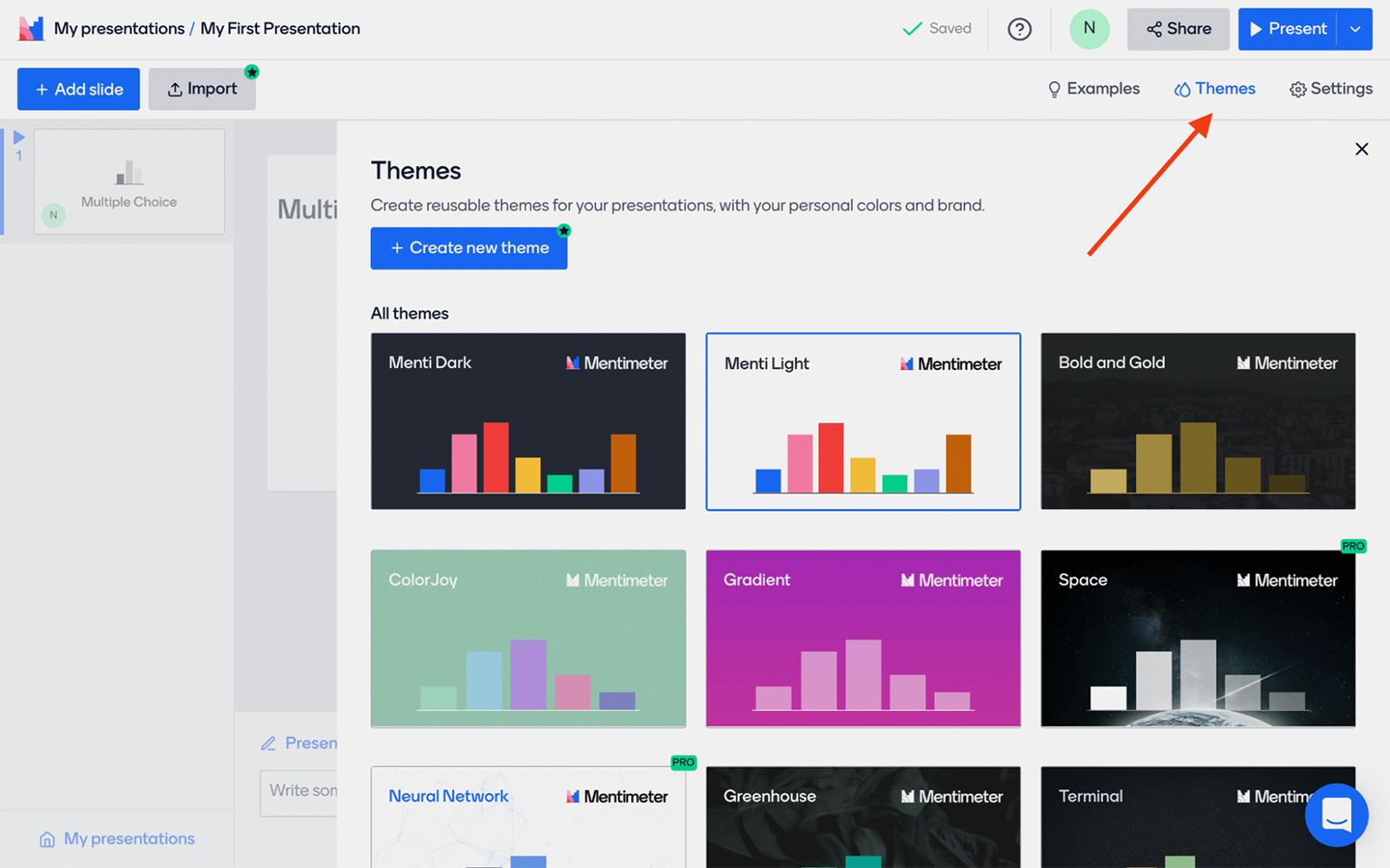
В общих настройках презентации (Settings) регулируется несколько важных моментов:
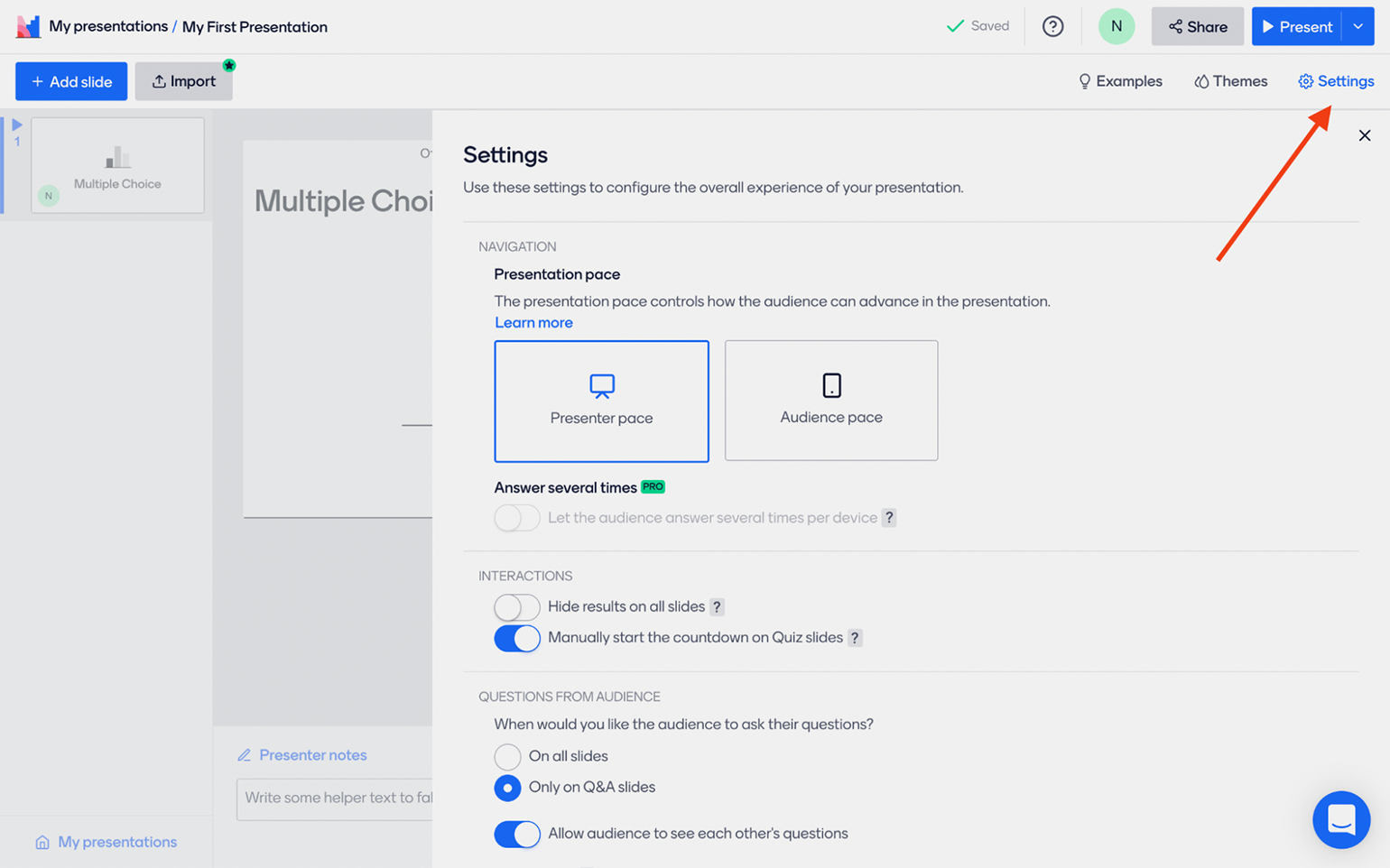
Все доступные разновидности контента, которые вы видите на вкладке Type, разбиты на четыре категории: стандартные формы вопросов, тесты, обычный контент и продвинутые формы вопросов.
Давайте подробнее рассмотрим, что именно можно разместить на слайдах в Mentimeter.
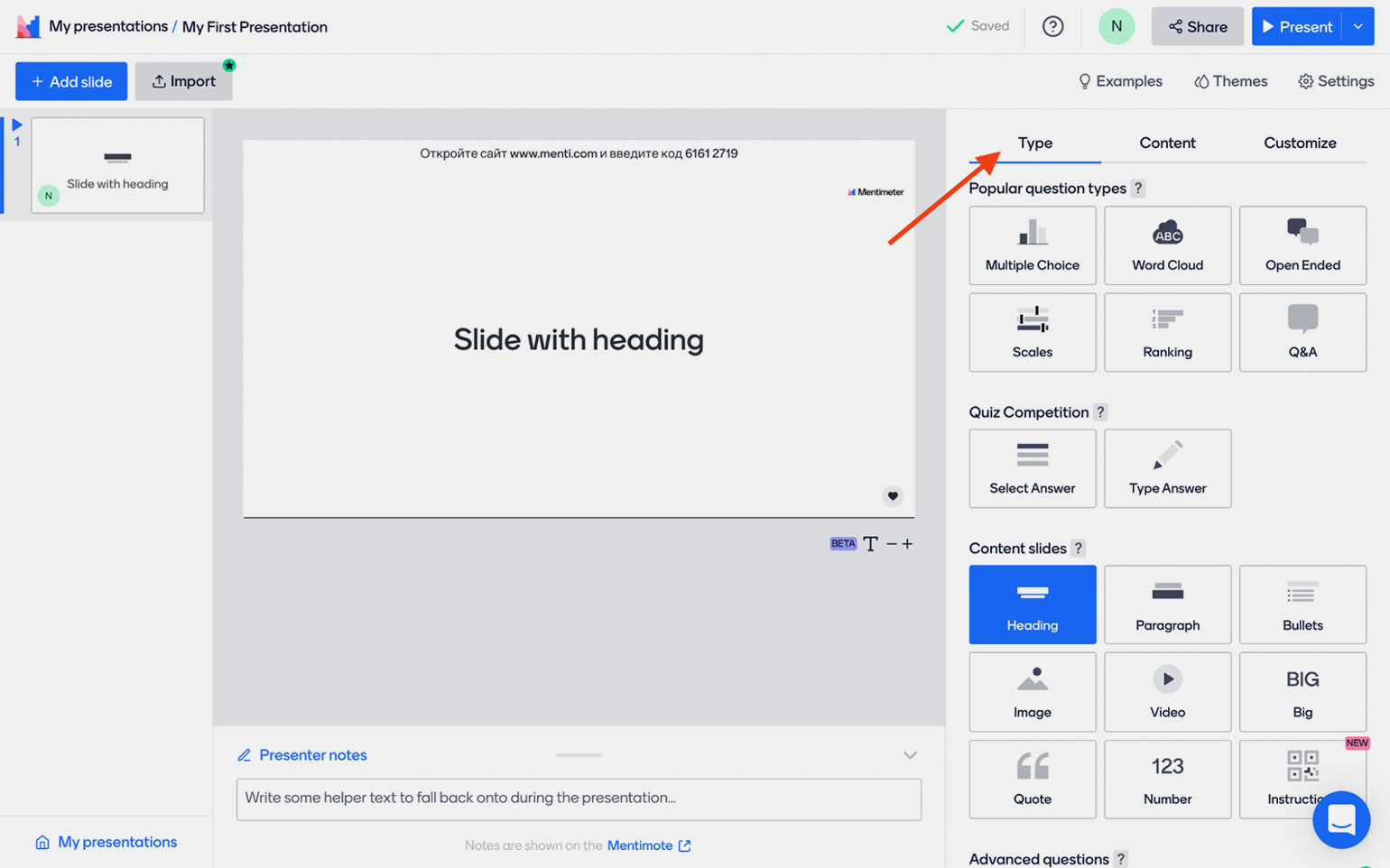
Начнём со стандартных, неинтерактивных элементов, которые можно добавлять на слайды без ограничений. Они собраны в подразделе Content Slides. Чтобы заполнить шаблон выбранного элемента, перейдите на вкладку Content.
Mentimeter максимально дружелюбен к пользователю — если навести указатель мыши на любой элемент вкладки Type, то вы увидите на слайде в центре, что из себя представляет тот или иной вид контента. Правда, есть и не совсем очевидные моменты. Например, вы можете разместить картинку на слайде с любым другим элементом и настроить их взаимное расположение — скажем, показать список поверх фонового изображения или цитату рядом с портретом автора. Однако если вы выбрали тип Image, то можно только добавить подпись внизу.
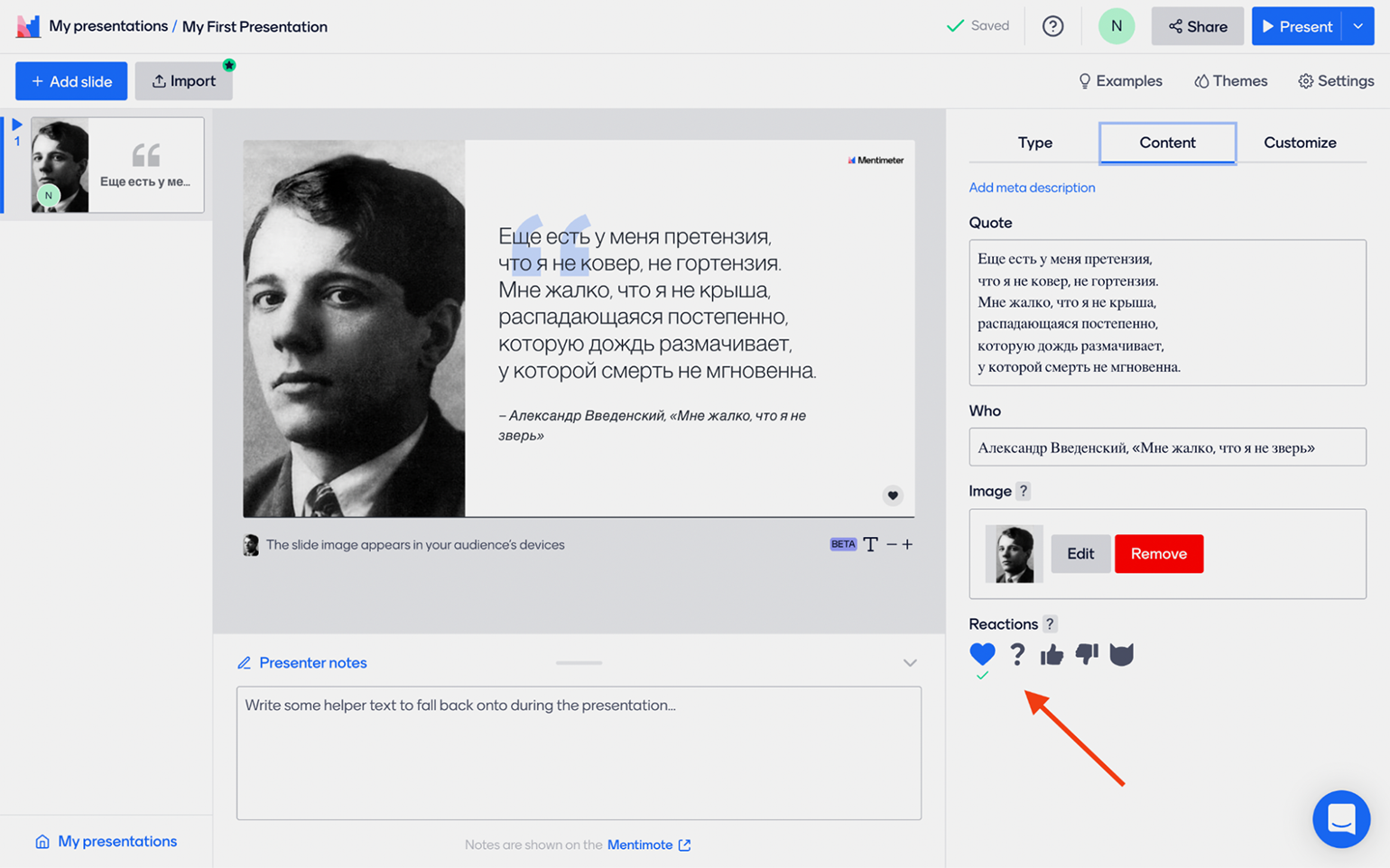
На обычных слайдах тоже можно задействовать один из инструментов вовлечённости. На вкладке Content, в самом низу страницы, вы увидите пункт Reactions, а под ним — виды реакций, которые вы можете включить для отдельного слайда. Во время презентации зрители смогут нажимать на эти значки, и над ними появятся счётчики. Кто именно оставил реакцию, увидеть нельзя.
Теперь переходим на вкладку Customize, на которой совершенно одинаковым образом регулируются настройки слайдов любого типа. Это касается также вопросов и тестов, о которых речь пойдёт ниже, — разве что для таких слайдов добавляется переключатель Show image, который помещает загруженную картинку в центр. Кроме того, здесь мы видим:
Самый последний пункт Advanced colors открывается только в платной версии Mentimeter и позволяет гибко настроить цвета вашей презентации.
Мы разобрались, как создавать и настраивать обычные слайды. Пора переходить к самому интересному — интерактивным элементам.
Mentimeter предлагает шесть универсальных форм для опросов, а также пять более специализированных. В одну презентацию на бесплатном тарифе можно добавить не более двух опросов любого вида. Сначала расскажем подробнее о стандартных вариантах.
Множественный выбор (Multiple Choice)
Этот формат состоит из вопроса и нескольких вариантов ответа. По сути, это тестовая механика, но чтобы не запутаться, будем называть её опросом — тестам разработчики Mentimeter добавили таймеры и рейтинги, и они находятся в другой категории.
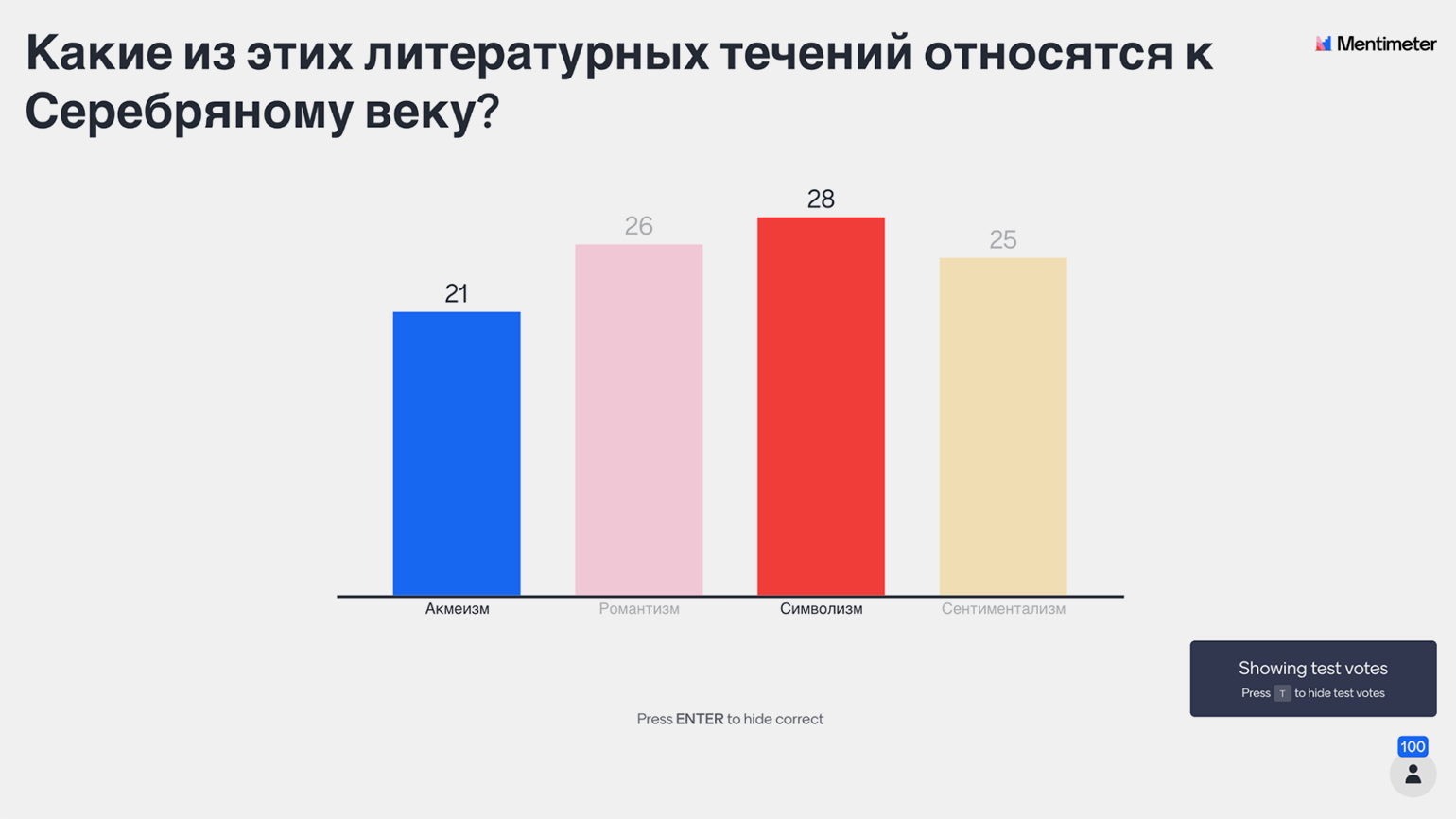
В пункте Result layout выбираем из четырёх видов диаграмм, в каком виде представить результаты. А под Extras мы видим три тумблера:
В самом низу есть интересная опция Segmentation. Если в презентации присутствует ещё один слайд с формой Multiple choice, можно сделать так, чтобы ответы на вопрос Б визуально распределялись в зависимости от ответов на вопрос А. Например, вопрос А звучит как «Вы сова или жаворонок?», а вопрос Б — «Что вы чаще пьёте: кофе или чай?». Включив для вопроса Б сегментацию по ответам на вопрос А, вы узнаете, что 80% выбравших кофе — совы.
Облако слов (Word Cloud)
Слайды этого формата настраиваются гораздо проще: заполняем поле вопроса, а затем выбираем, сколько ответов за один раз может дать один участник (Entries per participant).
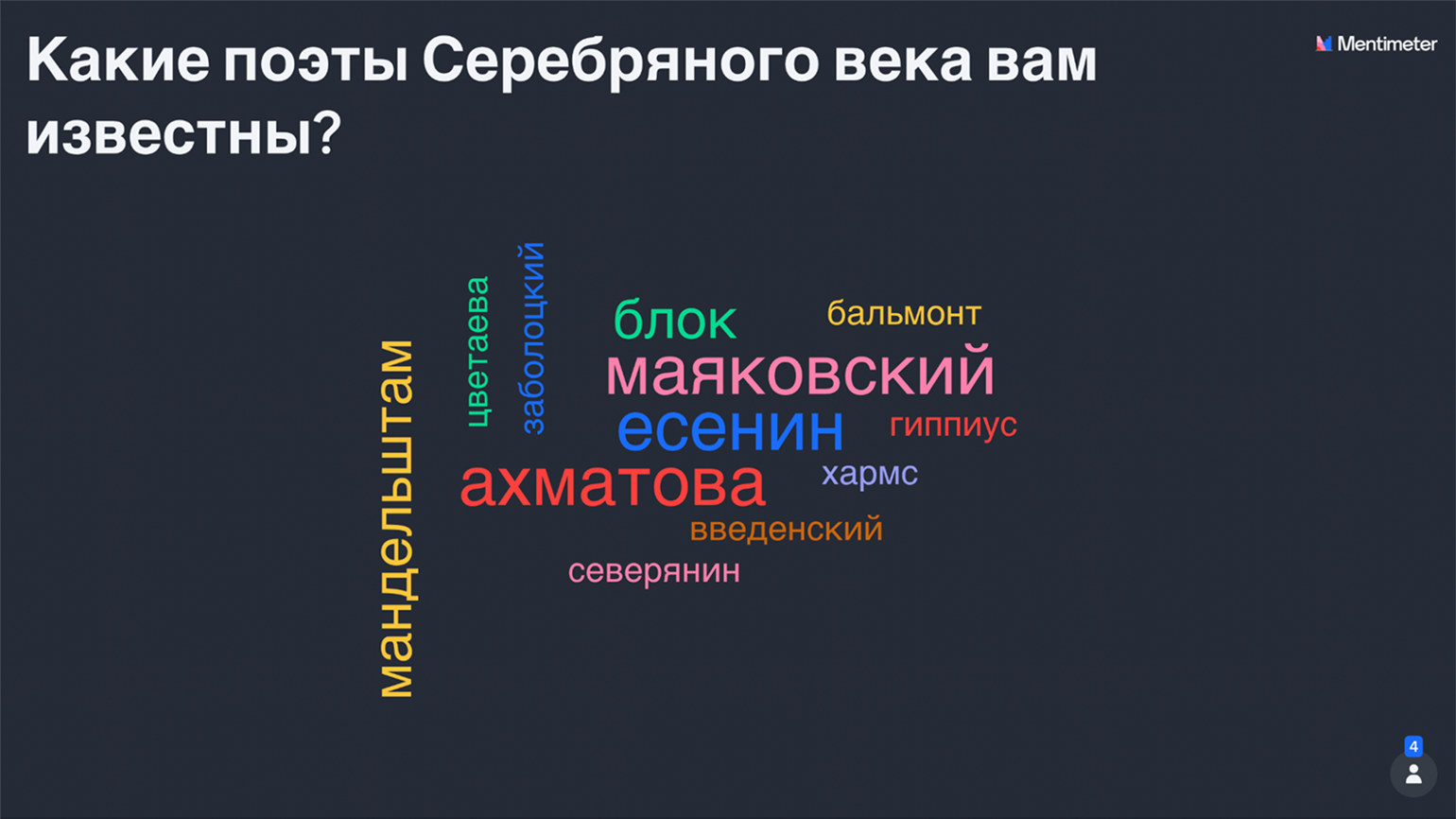
В пункте Extra включается тумблер, который позволяет одному участнику отвечать несколько раз (Let participants submit multiple times). Например, вы установили количество возможных ответов на три. Если нижний переключатель неактивен, пользователь внесёт три ответа и не сможет больше отвечать. А если тумблер включён, то после отправки трёх ответов можно отправить ещё три, и так далее. Пригодится, если несколько участников отвечают с одного устройства.
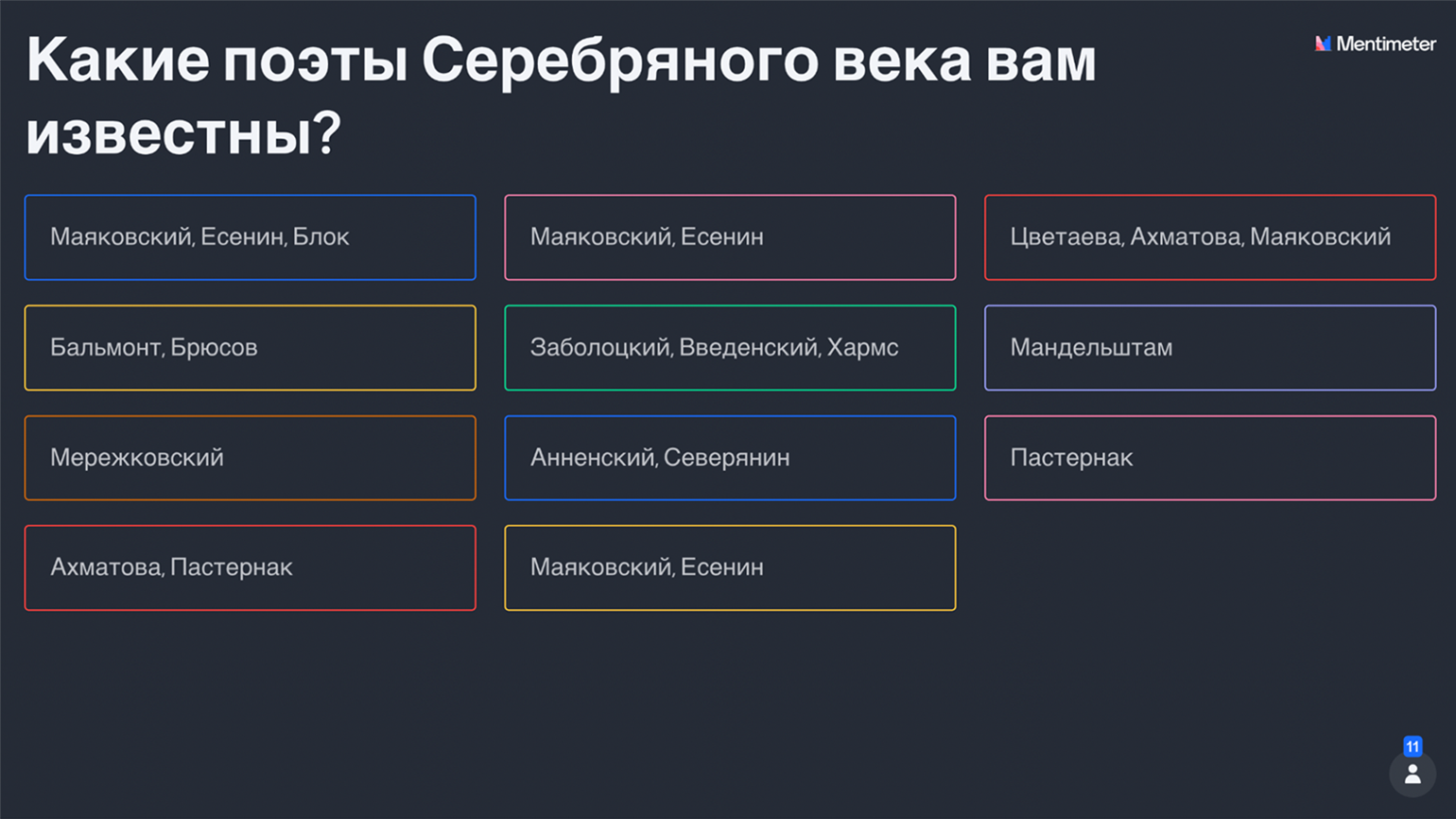
Открытый вопрос (Open Ended)
На этом слайде участникам предлагается оценить одно или несколько утверждений по заданной шкале. Результаты могут быть представлены в виде, собственно, шкалы с отметками или лепестковой диаграммы, если оценивается три и более утверждения.
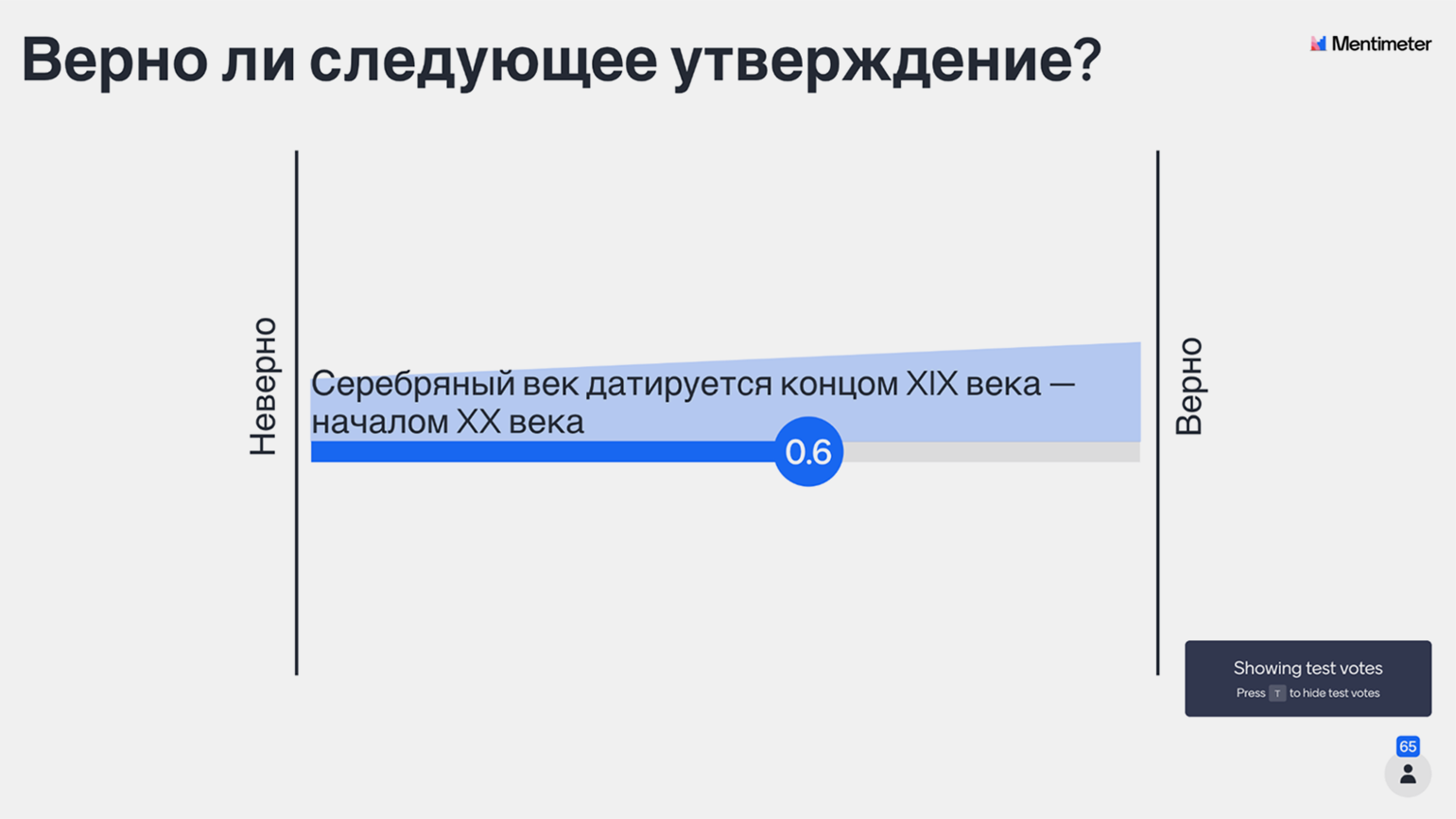
В пункте Dimensions можно настроить собственную шкалу или выбрать из предложенных, нажав на See popular examples — «Совершенно не согласен / Полностью согласен», «Совсем неважно / Чрезвычайно важно» и так далее. Любой из вариантов вы можете скорректировать под свои цели.
Переключатель Show the total average of all statements показывает на шкале среднее значение. Let participants skip single statements — позволяет участникам пропускать некоторые утверждения, и те не будут учитываться в общих результатах.
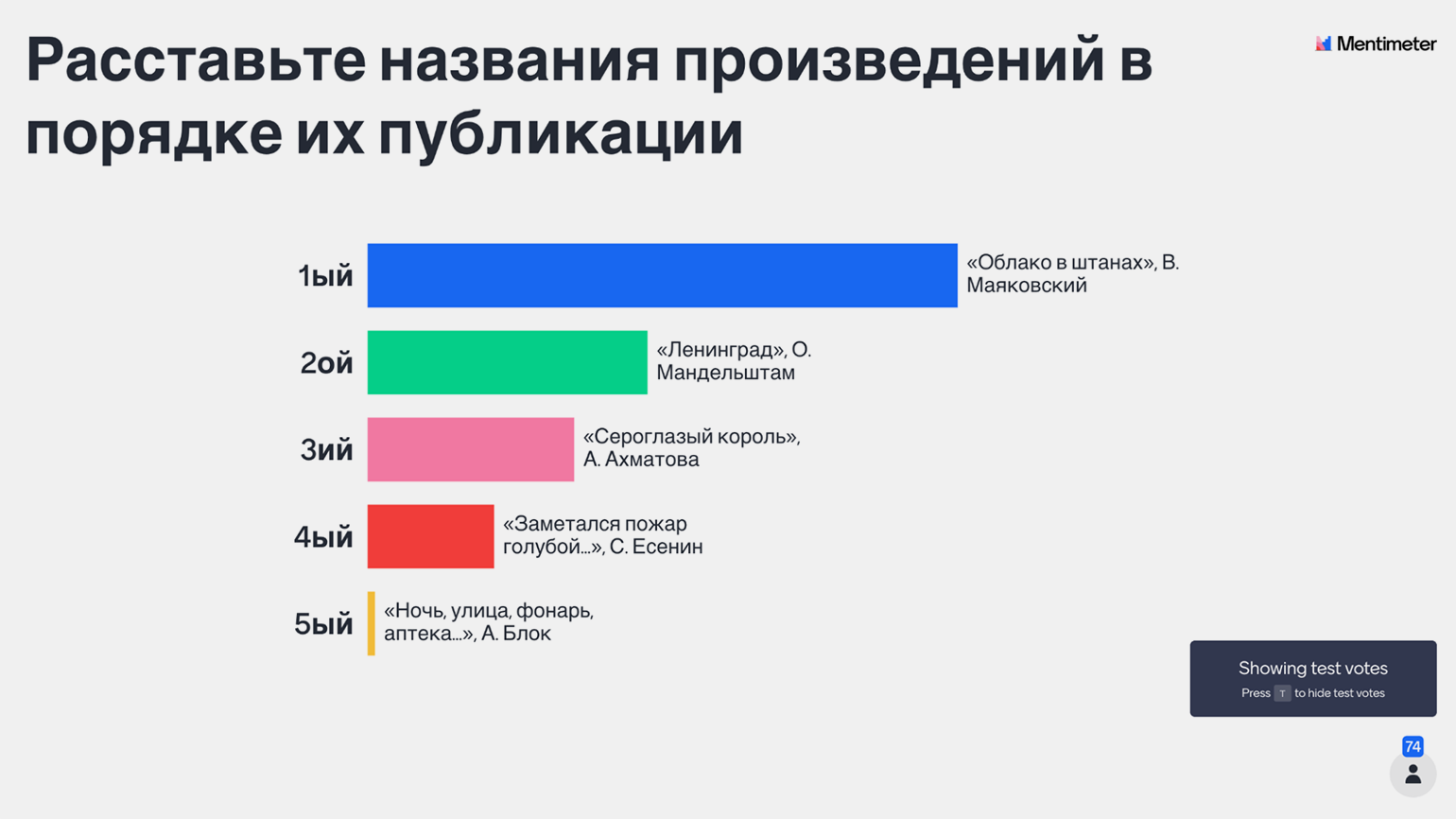
Вы даёте участникам список неких объектов или явлений и просите расставить их в правильном порядке или ранжировать по собственным предпочтениям. В результате из ответов всех пользователей собирается общий рейтинг. Можно использовать как на уроке (например, предложить расставить исторические события по хронологии), так и вне урока (скажем, устроить голосование, на какой спектакль пойдёт класс).
Вопрос-ответ (Q& A)
Это функция, которая даёт возможность участникам задавать вопросы самостоятельно, — она особенно пригодится тренерам и ведущим вебинары. В пункте Configure дублируются некоторые настройки из общего меню Settings, так что здесь можно разрешить или запретить аудитории задавать вопросы в течение всей презентации. Переключатель Allow audience to see each other’s questions, позволяющий участникам видеть вопросы друг друга, тоже повторяется на этом слайде, как и тумблер Moderation, который не работает в бесплатной версии Mentimeter.
Прежде чем переходить к соревновательным тестовым механикам, переместимся в самый конец списка форматов, чтобы разобраться со всеми формами вопросов. Из них в бесплатной версии недоступна только Quick Form — это инструмент для сбора данных вроде имейлов. Всё остальное ждёт ваших экспериментов!
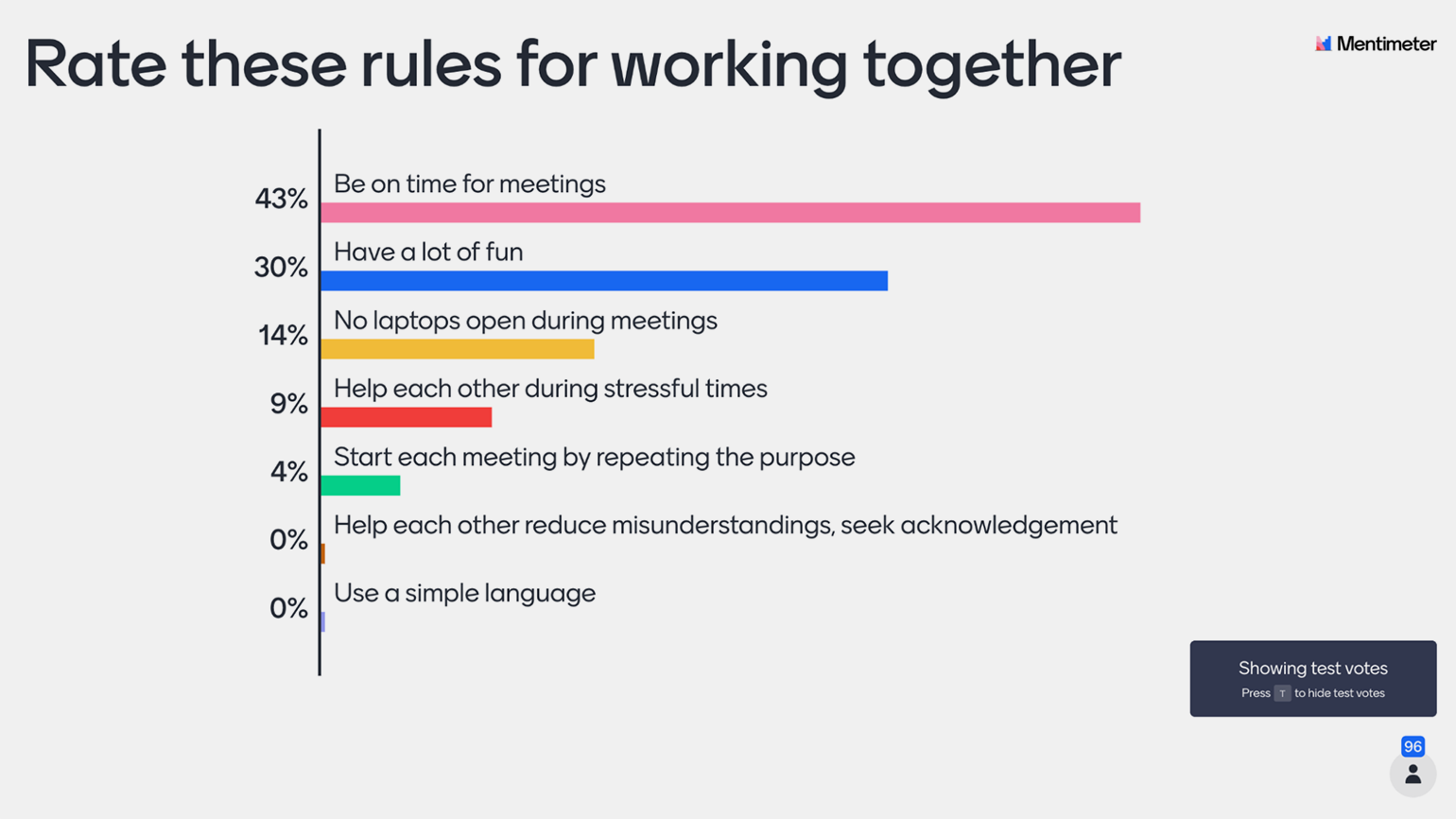
100 баллов (100 points)
Вы составляете некий перечень и предлагаете участникам распределить 100 баллов по его элементам. Тоже пригодится на тренингах — например, поможет узнать о приоритетах учащихся. В отличие от рейтинга, этот инструмент предлагает более детализированную картину.
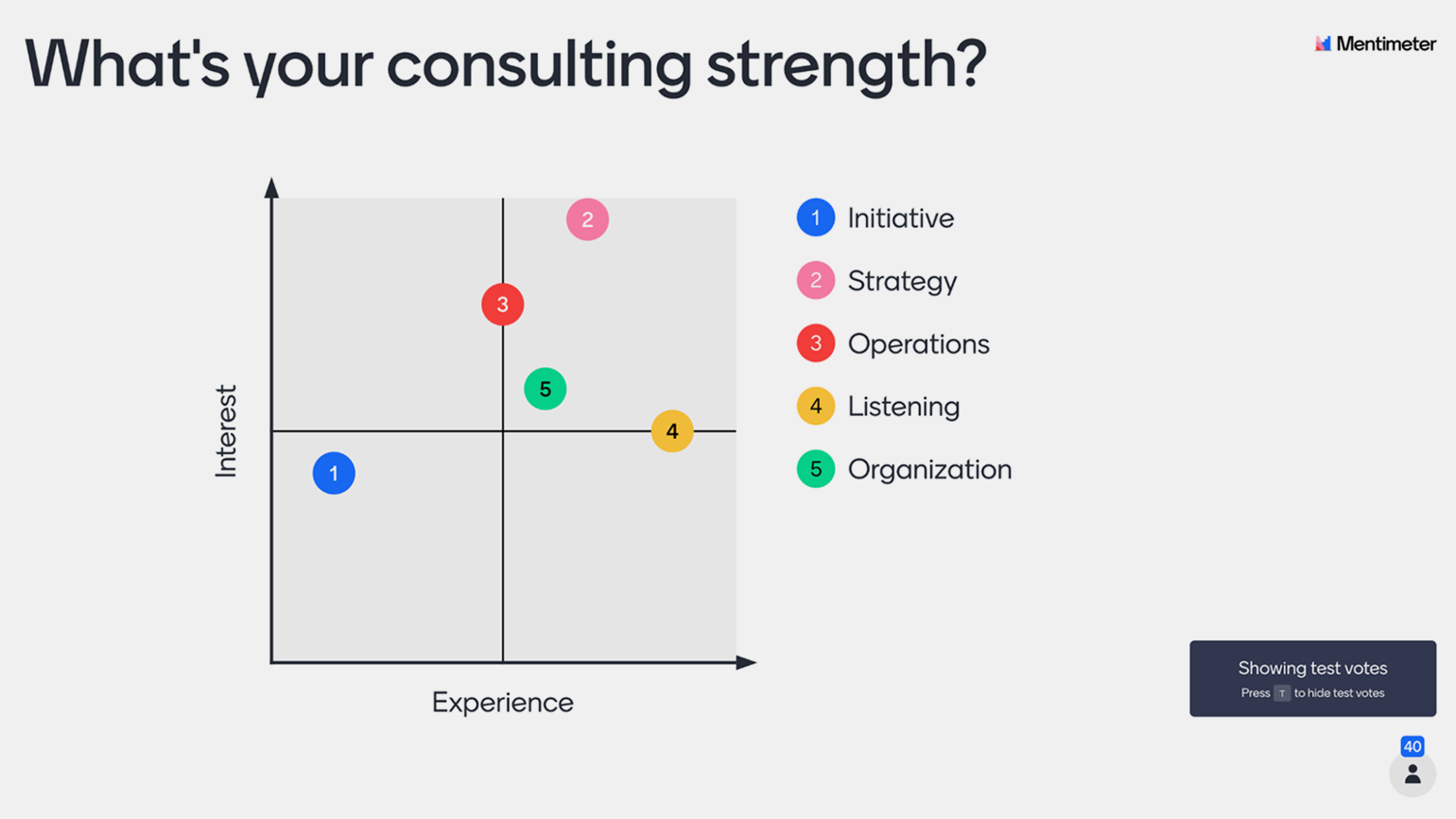
Матрица 2 × 2 (2 × 2 grid)
А этот инструмент представляет из себя усовершенствованный вариант шкалы, в котором оценка элементов из составленного вами списка происходит не по одной оси, а по двум. Здесь можно выбрать способ представления результатов, обозначить оси и единицы измерения. Также на выбор предлагается несколько фонов для матрицы. Пользователи на платных тарифах могут загрузить свою картинку. И есть тумблер, разрешающий или запрещающий участникам пропускать оценку отдельных пунктов.
Выбор победителя (Who will win?)
Mentimeter поможет провести даже церемонию награждения. Из предложенных вариантов участники выбирают одного чемпиона, и он получает виртуальный кубок и осыпается виртуальным конфетти.
Отметка на картинке (Pin on Image)
На этом слайде участники ставят отметки на изображении — том, которое вы загрузили или выбрали из фотостока. Можно включить тумблер Show correct area, кликнуть на Update correct area и определить, какая область изображения будет считаться правильной. Вдруг пригодится на уроках географии — например, если загрузите контурную карту и предложите ученикам отметить на ней Пуэрто‑Рико.
Наконец-то пришло время выяснить, как работают в Mentimeter тесты. От опросов, ответы на которые анонимны, тесты отличаются тем, что здесь участник обязательно вводит своё имя, которое затем попадает в рейтинг. По умолчанию текущий рейтинг отображается после каждого вопроса, однако можно отключить его, нажав на кнопку Remove the leaderboard after this question на вкладке Content или просто удалив слайд Leaderboard.
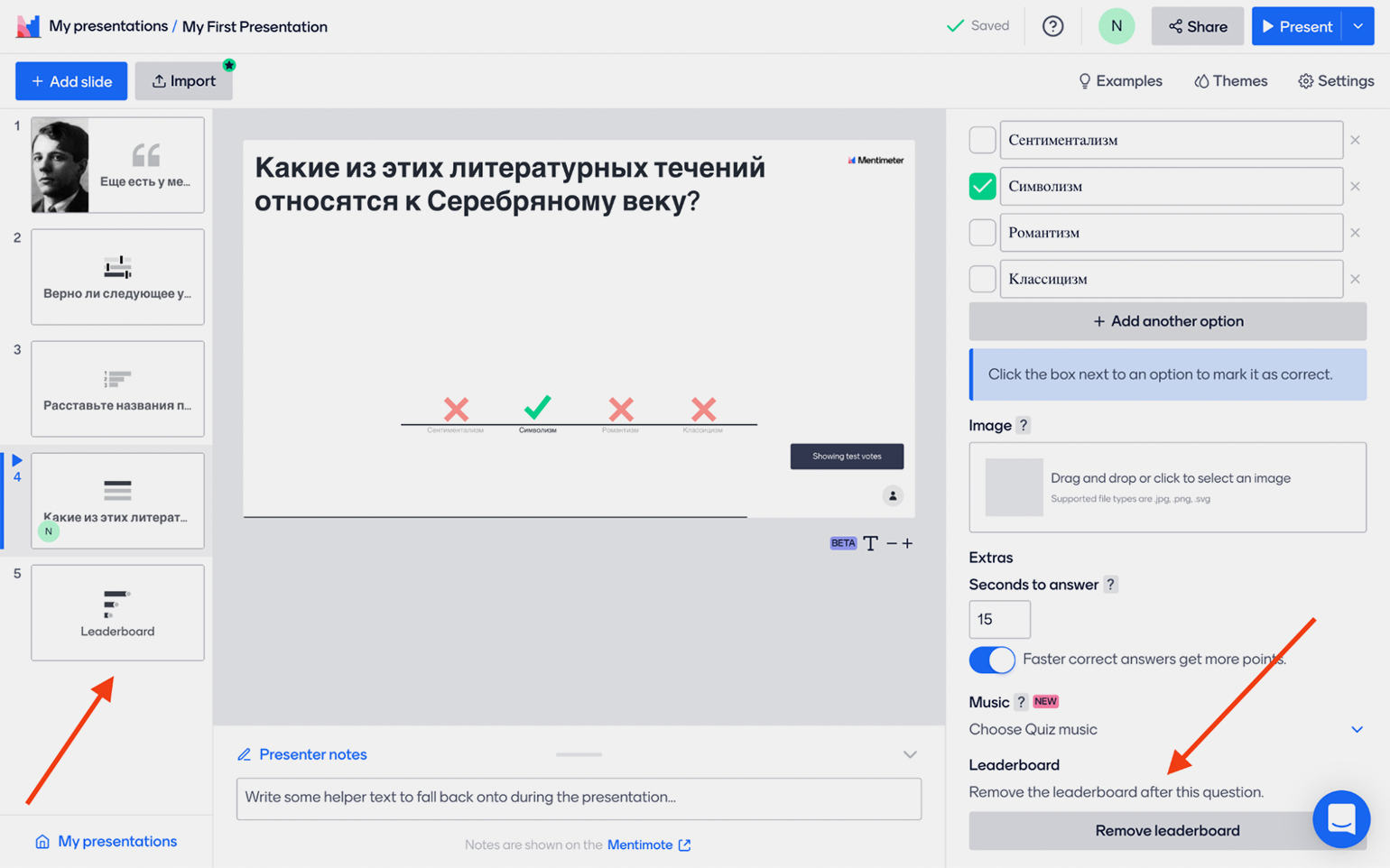
Сервис предлагает настроить время, которое даётся на ответ, — от пяти до тысячи секунд (около 17 минут), а также включить тумблер Faster correct answers get more points, чтобы самые быстрые участники получали больше баллов. Чтобы подбодрить соревнующихся, сервис предлагает добавить музыку.
Существует два типа вопросов в тестах Mentimeter:
В бесплатной версии Mentimeter можно включить в одну презентацию не более пяти тестовых заданий любого вида. Слайды-опросы считаются отдельно. То есть получится добавить две формы с опросами, пять тестовых заданий и сколько угодно слайдов с обычным контентом.
В процессе создания презентации можно в любой момент посмотреть, что получается и как это будет выглядеть на устройствах участников. Для этого надо нажать на стрелку рядом с синей кнопкой Present в правом верхнем углу. Выберите Preview Presentation и протестируйте, как работают ваши опросы, тесты и другие активности.
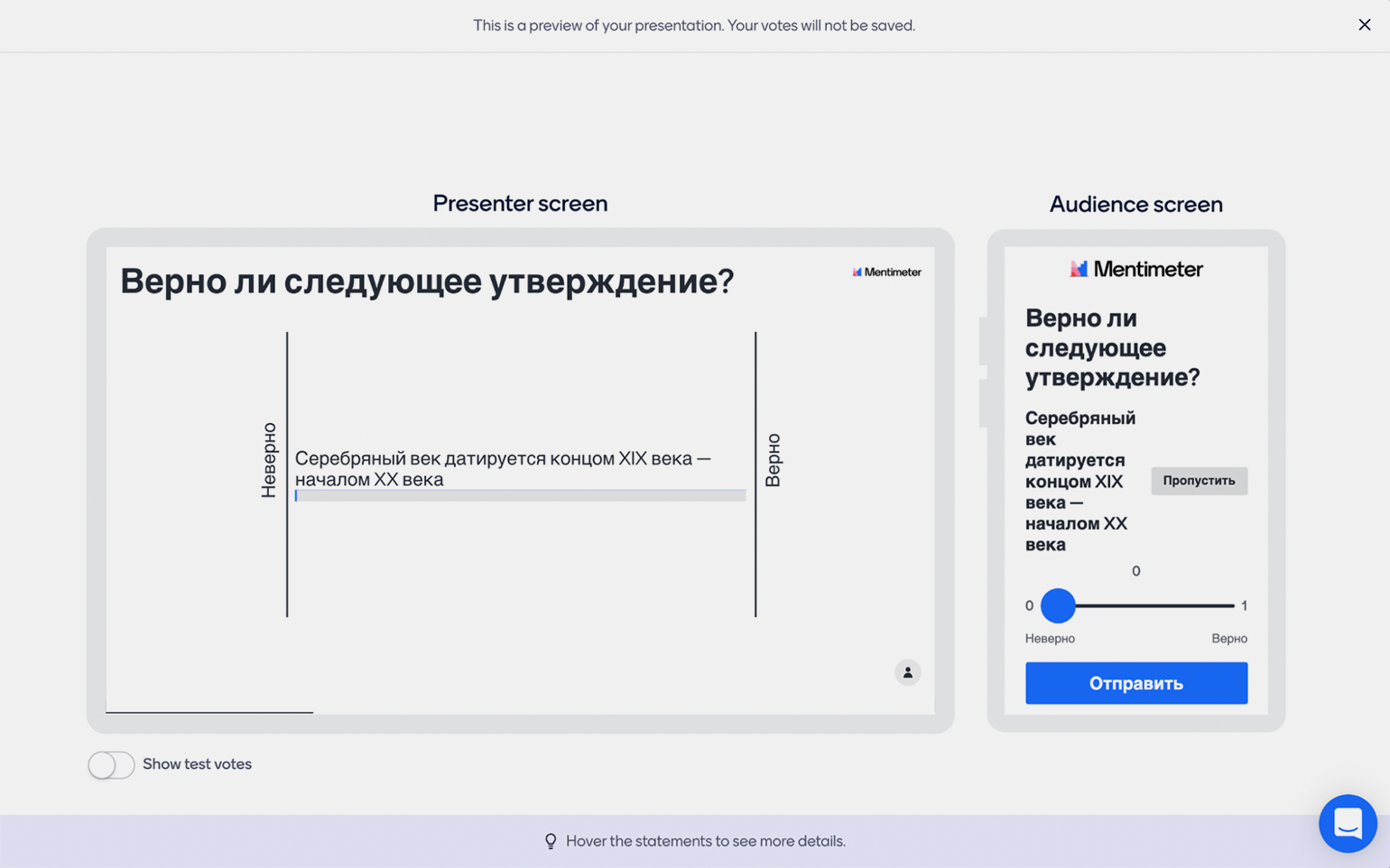
И прежде чем приглашать участников, давайте разберёмся с главным режимом презентации, чтобы знать, чего ожидать. За него отвечает та самая кнопка Present.
Слайды в этом режиме переключаются стрелками на клавиатуре. В нижнем левом углу находятся счётчики ответов и реакций, а если наведёте курсор на правый нижний угол, появится меню режима презентации. Значки на строке — базовые инструменты управления:
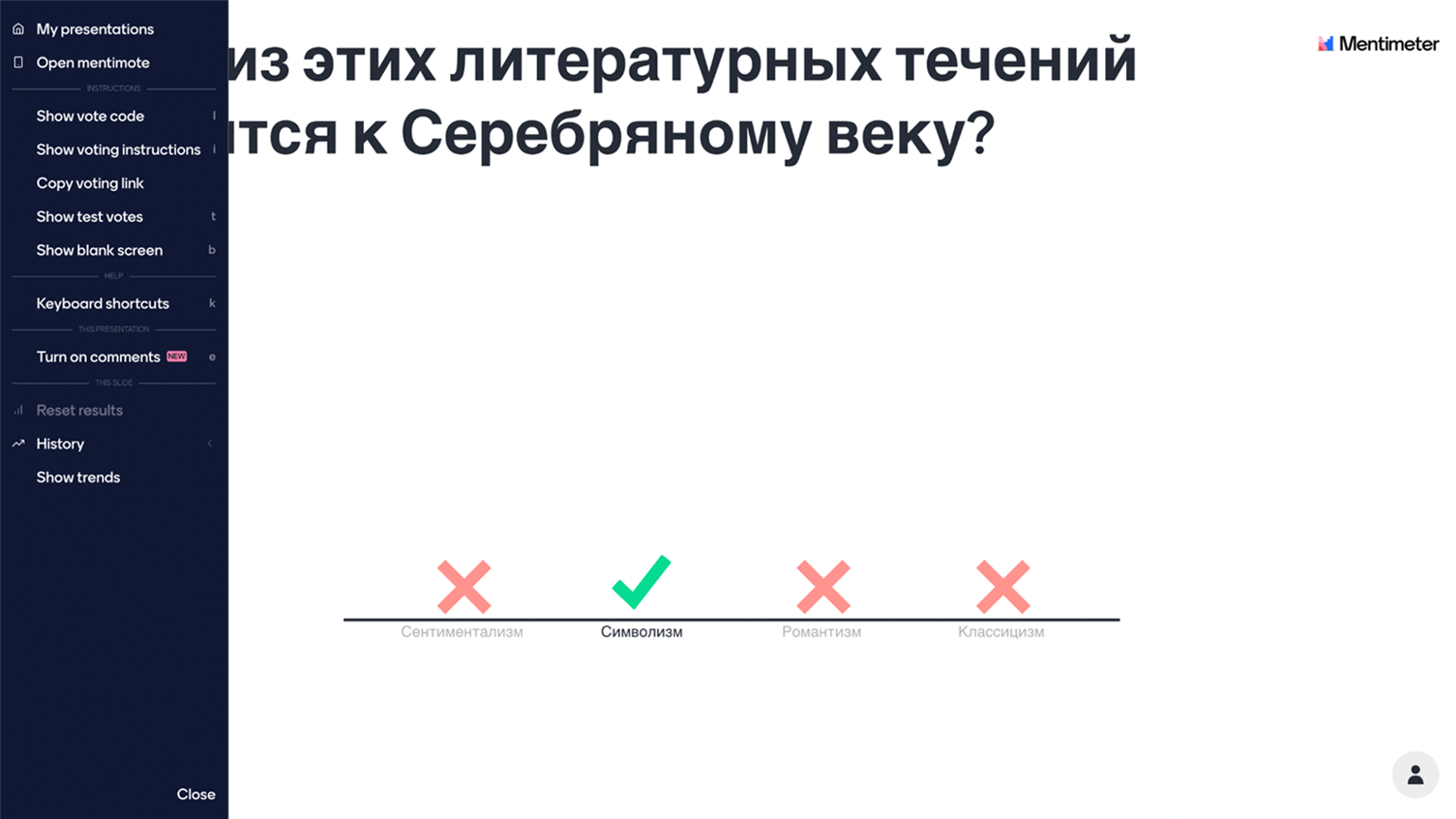
По нажатию на три полоски слева открывается ещё одно меню:
Всё, что осталось, — это отправить участникам ссылку на Menti.com и код вашей презентации, чтобы они смогли присоединиться и поучаствовать в интерактивных занятиях, которые вы для них приготовили.
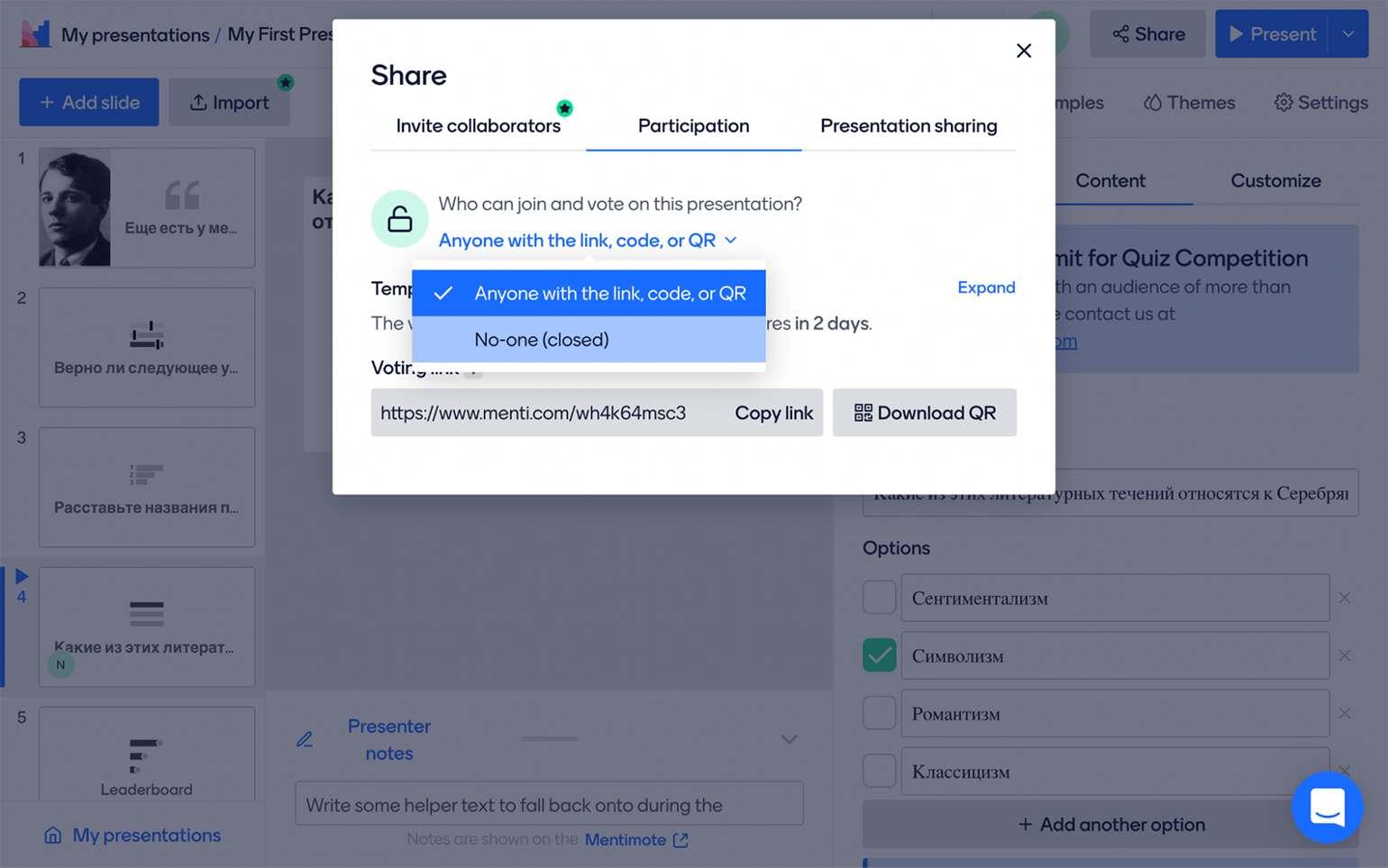
На вкладке Presentation sharing можно скопировать ссылку, которая позволит другим людям увидеть презентацию и результаты участников, однако не разрешит им отвечать. По кнопке Embed live results сохраняется HTML-код для того, чтобы встроить презентацию в ваш сайт.
Больше интересного про образование — в нашем телеграм-канале. Подписывайтесь!
Работа
Независимо от того, проводите ли вы собрание, семинар или обучаете свою команду, убедитесь, что с помощью Mentimeter вы делаете это продуктивно, инклюзивно и весело.
Образование
Поддерживайте интерес учащихся во время оценки знаний и запускайте дискуссии. Создайте более инклюзивную среду для своих учеников с помощью Mentimeter.
Создавайте поистине уникальные презентации
Добавил: Иви Хибер
Добавил: Ильда Джангула
Добавил: Донг Сандеркок
Введите код и участвуйте. Давайте послушаем ваше мнение!
Добавил: Розанна Стейерт
Добавил: Алия Зигрист
Добавил: Гэри Московиц
Добавил: Глинда Люринг
Как вставить Mentimeter в презентации PowerPoint с помощью надстройки LiveSlides. Загрузите и опробуйте бесплатную надстройку сегодня.
Добавил: Джуди Морфилд
Или войдите в систему, используя: Войти с помощью Quickcard · ClassLink · Помощь · Проверка браузера · Конфиденциальность · Загрузить в Apple App Store · Получить в Google Play.
Добавил: Куинси Нож
Узнайте, как использовать Mentimeter
«Ментиметр позволяет каждому задавать вопросы, получать разъяснения или более четкое понимание предметов, что приводит к более полноценному обучению». Тереза Дельфин, Калифорнийский государственный политехнический университет. Узнайте больше историй
Произведите впечатление интерактивными презентациями
Ищете вход в систему Menti? Получите прямой доступ к Menti Login по официальным ссылкам, представленным ниже.


