

Как осуществить переход на новый учебный год?
раво осуществлять переход на новый учебный год по умолчанию предоставлено в школе.
Нажимать эту кнопку можно уже в апреле. Тот факт, что в системе приступили к формированию данных будущего года, не помешает в текущем году вести электронные журналы, выставлять итоговые отметки и т.д. Все разделы системы будут доступны до того момента, пока не будет полностью завершена процедура закрытия учебного года. « Будущие» данные не отображаются в текущем учебном году и не влияют на отчёты.
Таким образом, начиная с 1 апреля, Администратор сможет:
редактировать Учебный план, Профили, Нагрузки для нового учебного года;
формировать списки классов и получать отчёты о наполняемости классов для нового учебного года;
приступать к созданию расписания для нового учебного года.
Календарно-тематическое планирование (КТП) переносится в будущий учебный год сразу же после нажатия кнопки Формирование следующего года. Учителя не должны изменять КТП в текущем (закрываемом) году, иначе эти изменения не попадут в новый год.
Что проверить перед формированием следующего года
Перед тем как нажать кнопку Формирование следующего года, рекомендуется просмотреть список сотрудников и убедиться, что сотрудники, которые уже не работают в школе, имеют статус «Уволенный» (См. Увольнение сотрудников). Такие сотрудники не будут скопированы в будущий учебный год.
См. Какая информация копируется в новый учебный год?
Шаги формирования следующего года
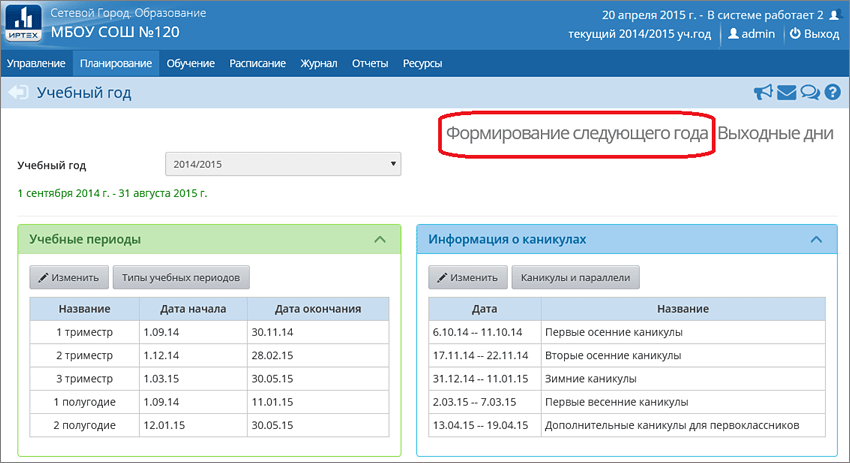
После нажатия кнопки Формирование следующего года интерфейс системы будет разделен на две части: будущий учебный год и текущий учебный год.
Для переключения между текущим и будущим учебным годом удобно использовать закладки с соответствующими названиями учебных годов в шапке страницы. До окончательного закрытия учебного года можно будет беспрепятственно перемещаться между годами.
Если активен будущий год, то интерфейс будет выглядеть так:

— и синий переключатель «В текущий уч.год» вернёт пользователя в текущий учебный год.
А если активен текущий год, то интерфейс будет выглядеть так:

— и малиновый переключатель «В будущий уч.год» поможет пользователю перейти в «будущий» учебный год.
После нажатия кнопки Формирование следующего года произойдет автоматическое перемещение в будущий учебный год, в раздел для редактирования списка классов будущего учебного года. Классы можно удалять, добавлять, редактировать профиль и менять классного руководителя. По окончании редактирования нужно перейти в текущий учебный год (с помощью щелчка на синем переключателе «В текущий уч.год») и создать приказы о выпуске и переводе учащихся на следующий год в разделе .
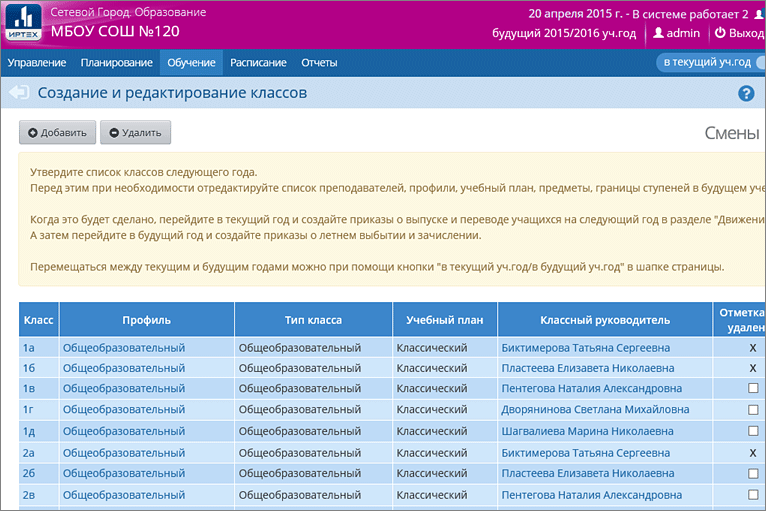
Внимание! Перевод на следующий год, включая формирование выпускников и второгодников, нужно проводить в разделе в учебном году (см. далее ). А летнее выбытие и летнее зачисление – переключившись в учебный год (см. далее ).
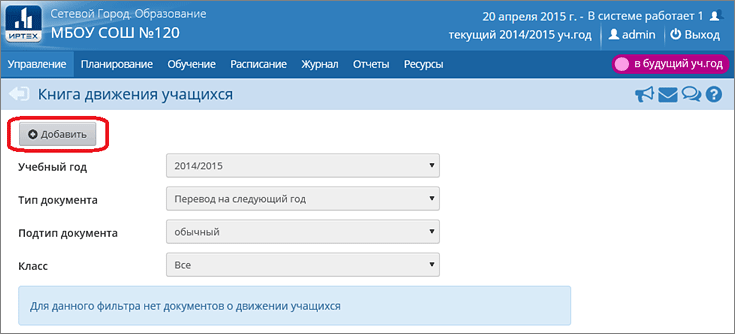
Для создания документов о переводе на следующий год нужно перейти в текущий учебный год, затем в разделе выбрать тип документа «Перевод на следующий год».
Указать подтип документа:
для 1-8-х классов и 10-х классов: «Обычный»
для 9-х классов:
«Завершение программы (после экзаменов)» — в случае успешного окончания 9-го класса,
или «Условный перевод/выпуск» — при наличии академической задолженности (см. подробнее),
для учащихся, прикреплённых к ОО (если такие есть): «В прикреплённые к ОО»,
и нажать кнопку .
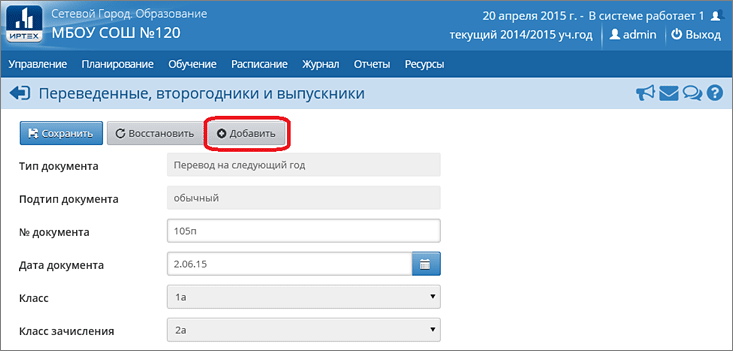
Далее нужно ввести номер документа, дату документа, выбрать класс и класс зачисления, нажать кнопку .
В открывшемся окне галочками отметить нужных учеников в поле «Включить в приказ» и нажать кнопку .
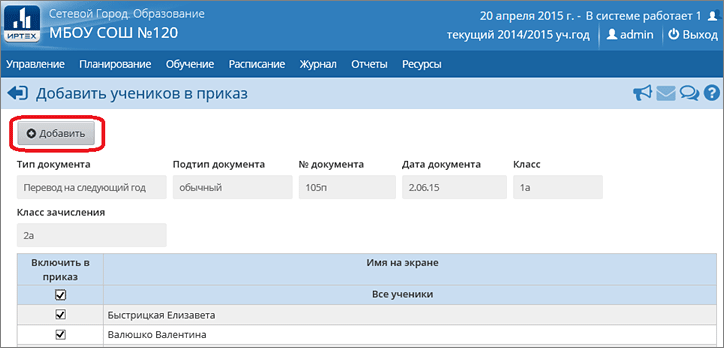
Один документ может содержать несколько классов, для этого можно перечислить номера или даты отдельных приказов в поле «Номер документа»:
Аналогичным образом перевести всех учеников, которые должны быть оформлены приказами о переводе. После чего нажать кнопку .
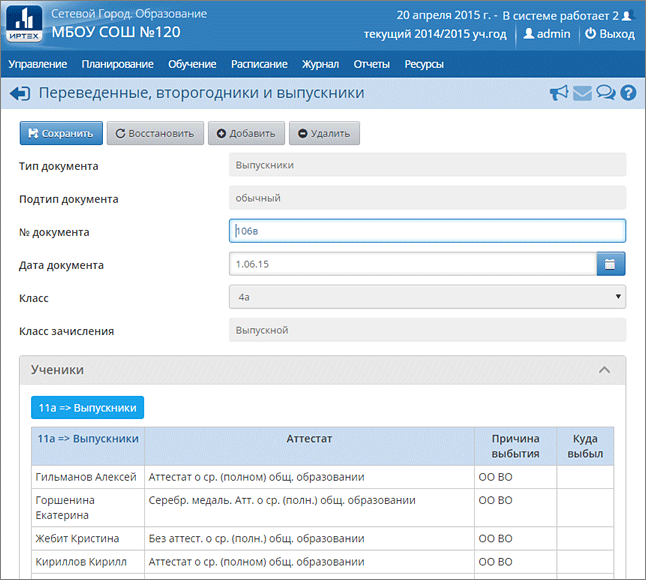
По аналогичной схеме создаются документы о выпускниках, второгодниках.
: как правило, приказы о выпуске оформляют для учащихся 11-х (12-х) классов, но если необходимо, можно создавать документы с типом «Выпускники» также для 4-х и 9-х классов.
: приказы с типом «Второгодники» есть возможность создавать для учеников любых классов.
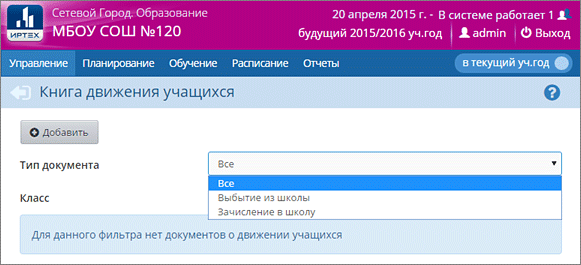
Для создания документов о летнем выбытии и зачислении необходимо перейти в учебный год (с помощью щелчка на названии будущего учебного года в шапке страницы), в раздел и воспользоваться типами документов «Зачисление в школу» и «Выбытие из школы».
Для документа о зачислении в конкретный класс, выберите подтип :
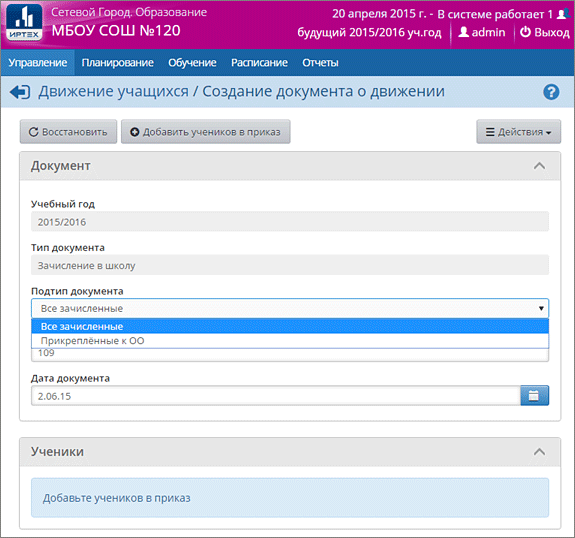
Дата приказа о зачислении в будущий год может начинаться с 1 февраля. ( Возможность указать такую раннюю дату полезна, например, для зачисления будущих первоклассников.)
какая бы ни была указана дата зачисления, в рабочих разделах системы (таких как Классный журнал, Отчёты и др.) в году учащиеся будут числиться с 1 сентября.
Эта кнопка становится доступной в школах и ОДО начиная с 25 августа, до этого времени кнопка недоступна.
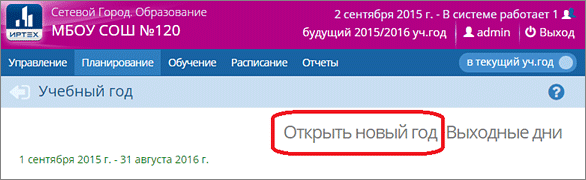
Перед тем как нажать кнопку Открыть новый год, внимательно проверьте в году:
а) документы о переводе на следующий учебный год: все учащиеся должны быть зачислены в правильные классы;
б) документы о выпускниках и второгодниках.
Затем переключитесь в учебный год и проверьте:
в) документы о летнем выбытии;
г) документы о летнем зачислении.
При нажатии кнопки Открыть новый год система выведет предупреждающее сообщение о невозможности внесения изменений в данные старого года. Если вы уверены, нажмите .
Если не все учащиеся были переведены в новый учебный год, то система не позволит закрыть его и выведет соответствующее сообщение. Необходимо будет вернуться в текущий учебный год и дополнить документы о движении. См. Как найти учащихся, для которых не создан документ о переводе или выпуске?
На этом процедура закрытия учебного года и открытия нового учебного года будет завершена.
После того как окончательно открыт новый учебный год, и измените, если необходимо:
а) профили классов и классных руководителей.
в) тип учебного плана для классов: «классический» или индивидуальный учебный план.
г) проверьте границы учебных периодов и каникулы.
. Рекомендуемые сроки создания документов о движении при переходе на новый учебный год:
Май-июнь — создаются приказы:
о переводе учеников из 1-8-х классов и 10-х классов на следующий учебный год;
об оставлении на повторное обучение (т.е. о второгодниках – это те ученики, которые имеют академические задолженности).
Середина-конец июня — создаются приказы:
о переводе учеников из 9-х в 10-е классы, либо об оставлении 9-классников на повторное обучение;
о выпуске учеников из 11-х классов.
Июнь-август — создаются приказы:
о выбытии из школы
о зачислении в школу.
Далее, в первых числах сентября должны быть изданы приказы:
о формировании 1-х классов;
о формировании 10-х классов.
Чтобы загрузить КТП в Систему, выберите в меню Пуск «Поурочное планирование – Календарно-тематическое планирование – Загрузка КТП». Откроется окно (Рис. 1). В поле «Файл для загрузки» укажите файл с КТП, который нужно загрузить в Систему.
- Как загрузить планирование в электронный журнал?
- Как загрузить планирование в параграф?
- Как составить Календарно тематическое планирование?
- Как загрузить ктп в электронный журнал барс?
- Как загрузить тематическое планирование в Сетевой город?
- Как загрузить ктп в электронную школу?
- Как изменить тему урока в электронном журнале?
- Что входит в календарно тематический план?
- Кто составляет календарно тематический план?
- Как скопировать ктп с прошлого года?
- Что такое календарный план в школе?
Как загрузить планирование в электронный журнал?
Алгоритм загрузки КТП в электронный журнал:
Как загрузить планирование в параграф?
1) Переходим на вкладку «Планирование» 2) Выбираем нужную параллель 3) Выбираем предмет 4) Находим сформировавшееся планирование 5) Кликаем по нему правой кнопкой мыши (ПКМ) 6) Выбираем пункт «Изменить» 7) Заполняем табличку: в наименовании до названия предмета указываем учебный год: 2017-2018 и т. д.
Как составить Календарно тематическое планирование?
Существует несколько правил составления КТП: · План составляется на учебный год. Из расчета количество учебных недель (34-35) умножить на количество часов в неделю. · КТП должен быть составлен по четвертям (для младшего и среднего звена) или по полугодиям (для старшего звена).
Как загрузить ктп в электронный журнал барс?
Чтобы загрузить КТП в Систему, выберите в меню Пуск «Поурочное планирование – Календарно-тематическое планирование – Загрузка КТП». Откроется окно (Рис. 2). В поле «Файл для загрузки» укажите файл с КТП, который нужно загрузить в Систему.
https://youtube.com/watch?v=7bPU1zF6uj0
Как загрузить тематическое планирование в Сетевой город?
Для учителей — порядок загрузки КТП в «Сетевой город»
Как загрузить ктп в электронную школу?
Чтобы загрузить КТП в Систему, выберите в меню Пуск «Поурочное планирование – Календарно-тематическое планирование – Загрузка КТП». Откроется окно (Рис.).
Как изменить тему урока в электронном журнале?
Если у проведенного урока необходимо изменить тему, то необходимо перейти в «Классный журнал» и выбрать предмет с классом – рисунок 1. После этого оценки на указанную дату необходимо удалить. Для снятия отметки о проведении урока, нужно два раза нажать на дату урока – рисунок 2.
Что входит в календарно тематический план?
— план, который составляется по одной из учебных дисциплин (учебному предмету) и включает перечень тем, задачи их изучения, количество отводимых на темы часов, определение типа урока, межпредметные связи, методическое обеспечение.
Кто составляет календарно тематический план?
Календарно-тематический план составляется после утверждения рабочей программы одним преподавателем на каждый семестр учебного года по единой форме колледжа (Приложение № 1) на бумажном и электронном носителях.
Как скопировать ктп с прошлого года?
В Системе возможно копировать КТП с прошлого учебного года в текущий.
Для этого необходимо:
Что такое календарный план в школе?
Календарный план – это документ, который определяет, в какой последовательности и в какие сроки вы будете проходить с учениками ту или иную тему. Этот документ распределяет учебную нагрузку. Согласно КТП заполняется журнал.
Как узнать сколько денег на счету у другого человека?
Как узнать сколько денег на счету Укртелеком?
Как узнать сколько денег на тройке через Интернет?
Как узнать сколько денег на тройке?
Как узнать сколько денег у другого абонента Билайн?
Как узнать сколько Гб осталось мтс?
Как узнать сколько Гб осталось Ростелеком?
Как узнать сколько Гб осталось?
Как узнать сколько кредитов у меня?
Как узнать сколько лет жить по линии жизни?


