
Ответы на популярные вопросы
- Ответы на популярные вопросы
- Как войти в виртуальную школу?
- Как добавить ученика в виртуальной школе?
- Как зайти в виртуальную школу через госуслуги?
- Как зарегистрироваться в виртуальной школе?
- Как посмотреть оценки в виртуальной школе?
- Как прикрепить файл домашнего задания в виртуальной школе?
- Как посмотреть питание в виртуальной школе?
- Почему не сохраняется расписание?
- Как оплатить питание через виртуальную школу
- Почему не загружается/не работает система виртуальная школа?
- Что делать, если не отвечает одно конкретное приложение
- Что делать, если не отвечают несколько приложений
- Не запускается приложение на Android
- Перезагрузка телефона
- Устаревшая версия приложения
- Недостаток памяти на телефоне
- Устаревшая версия операционной системы
- Требуется очистка кэша на Андроиде
- Большое количество запущенных процессов и приложений
- Баги и ошибки в приложении
- Удаление и загрузка приложения заново
- Проблема с Android WebView
- Проблемы с сетью
- Очистка кэша в Play Маркет
- Загрузка приложений со сторонних сайтов
- Сброс до заводских настроек
- Почему не открывается приложение на Android-смартфоне
- Невозможно открыть приложение на Android
- Не работают приложения на Андроид
- Как удалить Android System WebView
- Что делать если не можешь зайти в виртуальную школу
- Почему может не загружаться/не работать Виртуальная школа
- Как войти в Виртуальную школу
- Как добавить домашнее задание в Виртуальную школу
- Что такое рейтинг ученика в Виртуальной школе
- Советы по использованию Виртуальной школы
- Выводы
- Как восстановить виртуальную школу
- Как посмотреть средний балл в виртуальной школе
- Что не работает?
- Запуск системы
- Главное меню
- Боковое меню
- Служебная панель
- Виджеты
- Работа с системой
- Список учащихся в классе
- Портфолио ученика
- Учебный план
- Учебно-методический комплекс
- Тематическое планирование
- Автоматизированное добавление
- Ручной ввод
- Расписание занятий
- Учебный журнал
- Как ставить оценки
- Как создавать замечания по ведению электронного журнала
- Отчеты
- Портфолио учителя
- Поурочные планы
- Связь поурочных планов с группами
- Календарно-тематическое планирование
- Vsopen. ru не работает сегодня октябрь 2023?
- Vsopen.ru сбои за последние 24 часа
- Не работает Vsopen. ru?
Ответы на популярные вопросы
Как войти в виртуальную школу?
Как добавить ученика в виртуальной школе?
Добавление и удаление из списка учеников недоступно классному руководителю, родителю, ученику.
Как зайти в виртуальную школу через госуслуги?

Как зарегистрироваться в виртуальной школе?
Регистрация на портале невозможна
.
Авторизация и вход в систему возможен только через ЕСИА.
В настройках учетной записи госуслуг обязательно должны быть выполнены следующие условия: учетная запись должна быть подтверждена, т.е. пройдено подтверждение личности, указаны и подтверждены контактные данные (телефон и e-mail), СНИЛС
Как посмотреть оценки в виртуальной школе?
Для просмотра оценок откройте виджет « Табель успеваемости
«.
Как прикрепить файл домашнего задания в виртуальной школе?
- Чтобы прикрепить ДЗ, ученику необходимо нажать на Скрепку;
- 2. Появляется окно «Добавление домашнего задания»
: - 3. Необходимо нажать на кнопку «Выберите файл»
и прикрепить фото/документ с выполненным ДЗ; - 4. Нажать на кнопку «Закрыть».

- Максимальный размер прикрепляемого файла – 5 мб.;
- Максимальное количество добавляемых файлов – 3 шт;
- Если ученику необходимо изменить файл с выполненным ДЗ – он может старый файл удалить и подгрузить новый;
- Прикреплять ДЗ необходимо в тот день, на который оно задано.
Как посмотреть питание в виртуальной школе?
Нажмите на кнопку «Питание»
, которая находится на главной странице или боковой панели сайта.
В этом разделе вы можете контролировать питание вашего ребёнка.
Раздел «Фактическое питание»
содержит информацию о видах питания, которые ученик получает в школе, отображается за каждый день с указанием сумм.
Чтобы просмотреть информацию за любой период необходимо выбрать нужный диапазон дат.
Почему не сохраняется расписание?
Убедитесь, что вы нажали кнопку «Сохранить».
Проверьте соединение с интернетом, возможно проблема именно в нем.
Возможны и неполадки со стороны системы «Виртуальная школа», если не получается сохранить расписание, попробуйте повторить свои действия позже.
Как оплатить питание через виртуальную школу
- Авторизируйтесь в системе и нажмите кнопку «Питание»
. - В этом разделе есть ссылка «Квитанция на оплату»
. Скачайте квитанцию, с помощью которой можно оплатить питание в любом отделении Сбербанка либо через Сбербанк-онлайн. - В разделе « Детализация платежей
» содержится подробная информация по всем произведенным платежам.

Почему не загружается/не работает система виртуальная школа?
- Убедитесь, что вы правильно ввели доменное имя сайта, и попали на официальный сайт.
- Проверьте соединение с интернетом. Возможны неполадки с вашей стороны.
- В некоторых случаях, возможны технические работы, либо неполадки со стороны системы. Попробуйте вернуться позже.
- Если вы верно ввели доменное имя портала, проблем с интернетом нет, свяжитесь с администрацией ресурса удобным для вас способом.
Отметим, что в силу особенностей операционной системы Андроид такая ошибка может возникнуть в любое время, вне зависимости от марки, серии вашего мобильного устройства, а также версии ОС. К счастью, и решается вопрос достаточно просто: возможно вам не придётся прибегать к полному сбросу параметров, ведущему к необходимости настраивать гаджет с нуля. Но и такой вариант исключать нельзя.
Большинство пользователей хотя бы раз или два в жизни сталкивалось с такой проблемой. Иногда она устраняется операционной системой самостоятельно, и при новой загрузке телефона приложение уже не показывает ошибки; иногда приходится предпринимать шаги к ручному исправлению ситуации — как вы вскоре увидите, особой сложности это не представляет.
Что делать, если не отвечает одно конкретное приложение
Приведём краткую инструкцию, как поступить, если проблемы в операционной системе Андроид возникают с одним или несколькими конкретными апплетами, а все остальные приложения продолжают работать как нужно:
Что делать, если не отвечают несколько приложений
Оптимальным выходом при массовом отказе приложений является сброс параметров системы до исходного состояния. Учитывайте, что в этом случае удаляются не только все установленные вами апплеты, но и стираются пользовательские данные, включая хранимые во внутренней памяти фотографии, текстовые заметки, пароли и так далее. Рекомендуем заранее сохранить значимые для вас файлы, а пароли или скопировать в облачное хранилище, или просто выписать на листочек.
Когда убедитесь, что важная информация сохранена, приступайте к сбросу:
- Откройте меню системных настроек любым удобным способом — чаще всего достаточно тапнуть по соответствующей иконке в общем списке программ.


- Найдите в самом низу раздела пункт, отвечающий за сброс параметров.

- Через несколько минут телефон или планшет вернётся в заводское состояние — и вы сможете, пройдя этап предварительных настроек, снова установить необходимые приложения и пользоваться ими без надоедливых неполадок!
Остались вопросы или хотите поделиться своим опытом решения ошибок программ на Android? Пишите в комментариях — будем рады интересным мнениям!
Android – весьма многогранная, но стабильно работающая операционная система, поэтому проблемы с запуском приложений на новых смартфонах встречаются крайне редко, особенно если установка выполняется из Play Маркет. Однако появление большого количества разработчиков и продуктов позволило скачивать программы со сторонних источников и даже выполнять установку через APK-файл. Все это приводит к тому, что многие приложения оказываются несовместимыми с определенными устройствами, и на первый взгляд, их дальнейшее использование становится невозможным. К счастью, проблема легко решается, если правильно определить источник ее возникновения.
Не запускается приложение на Android
Причин, из-за которых возникают проблемы с запуском приложений на Андроиде, довольно таки много: от банальных багов со стороны разработчика до сбоев в операционной системе устройства. А поскольку это мешает комфортно пользоваться гаджетом, лучше быстрее выяснить причину неполадки и переходить к возвращению работоспособности программам. Собственно, здесь мы и рассказываем, почему не запускается приложение на Андроиде, что делать в этом случае и как решать проблему, используя пошагово разные методы.
Перезагрузка телефона
Если источник проблемы с запуском приложений не известен, рекомендуется перезагрузить устройство. Банальное действие в большинстве случаев помогает устранить неполадки, и вернуться к комфортному использованию Android-смартфона.
Для перезапуска девайса потребуется:
Перезапуск устройства иногда становится лишь временной мерой. Если же сложности с загрузкой программ продолжают возникать все чаще, следует попробовать другие методы по устранению проблемы.
Устаревшая версия приложения
В большинстве случаев проблема с запуском приложения возникает из-за того, что оно попросту не подходит для текущей версии ОС Android. Решить ее помогает банальное обновление проблемного софта до последней версии через Play Маркет. Для этого понадобится:
В результате на смартфоне появится актуальный и корректно работающий софт.
Недостаток памяти на телефоне
Для этого понадобится:
Устаревшая версия операционной системы
Чаще всего, проблема с запуском программ на Андроиде возникает из-за того, что устарела версия операционной системы. При установке приложения из Play Маркета можно сразу увидеть предупреждение, что софт не поддерживается на данном устройстве. Если же утилита скачивается через APK-файл, о ее несовместимости с ОС пользователь узнает только после завершения инсталляции.
Чтобы решить проблему, понадобится обновить операционную систему. Для этого понадобится:
На устройствах некоторых производителей функция обновления прошивки отсутствует. В этом случае для выполнения процедуры требуется искать нудное ПО на официальном сайте компании, скачивать его на ПК и обновлять через компьютер.
Требуется очистка кэша на Андроиде
Очистить кэш на Android 6 и выше можно с помощью штатных инструментов. В зависимости от марки устройства названия пунктов могут не совпадать, но при этом сохраняется стандартная последовательность действий:
Большое количество запущенных процессов и приложений
На старых устройствах, где уже установлено много программ, при установке очередной утилиты могут возникать ошибки. Причина – недостаточный объем оперативной памяти вследствие одновременного функционирования большого количества процессов и приложений.
Понять, что не хватает ОЗУ не сложно – после запуска программы экран будет светиться черным. Чтобы софт корректно открывался и работал без сбоев, нужно всего лишь закрыть фоновые приложения. Делается это следующим образом:
Освободить оперативную память можно при помощи сторонних утилит, например, CСleaner, Clean Master. Для запуска процесса понадобится выбрать нужную опцию и дождаться закрытия фоновых приложений. Если причина крылась в недостатке ОЗУ, проблемы с запуском софта должны исчезнуть.
Баги и ошибки в приложении
Нередко приложение не может запускаться из-за внутреннего сбоя, причину которого самостоятельно определить достаточно сложно. Однако решить проблему в большинстве случаев помогает стандартный алгоритм: очистка кэша, а если не помогло – удаление данных.
Если устранить ошибку не удалось, стоит попробовать очистить все данные или переустановить приложение. Последнее поможет, если сбой произошел в процессе инсталляции. Тогда устранить его штатными средствами не получится.
Удаление и загрузка приложения заново
За время эксплуатации пользователи гаджетов устанавливают на них безумное количество игр, приложений, которые со временем становятся ненужными, но продолжают использовать ресурсы устройства. Иногда такое беспечное отношение приводит к проблемам с запуском нужных программ. Чтобы предупредить их возникновение рекомендуется периодически проводить очистку смартфона и удалять продукты, ставшие неактуальными.
С этого момента программа и все ее компоненты исчезнут из памяти устройства.
Проблема с Android WebView
Для устранения проблемы понадобится:
Проблемы с сетью
Иногда сложности с запуском приложений могут возникать из-за нестабильной работы сети Wi—Fi. Причин может быть несколько:
Для устранения неполадки стоит перейти на использование мобильного трафика, и проверить, насколько окажется эффективным данное действие. Сделать это можно следующим образом:
Очистка кэша в Play Маркет
Чтобы очистить кэш фирменного приложения, необходимо:
Загрузка приложений со сторонних сайтов
Как известно, на Android-устройствах устанавливать приложения можно не только из Play Маркет, но и со сторонних источников. В прежние времена для этого требовалось просто установить галочку, чтобы разрешить одному приложению инсталлировать сколько угодно много других программ. Такие действия влекли за собой установку вредоносного ПО, которое вызывало сбои в работе операционной системы и осложняло запуск приложений.
Сегодня ситуация изменилась, и для загрузки каждого нового приложения требуется специальное разрешение пользователя. Для этого необходимо:
Сброс до заводских настроек
Если решить проблему вышеперечисленными методами не удалось, не стоит отчаиваться. Последним средством, которое помогает эффективно решать многие проблемы, является сброс настроек Андроида к заводских установкам. Метод считается радикальным, поскольку предусматривает полное удаление всех сторонних приложений и пользовательских данных, и возврат устройства в исходное состояние.
Если на Андроиде не запускаются приложения, это может свидетельствовать о недостатке ОЗУ, переполнении кэш-памяти, сбое в работе приложения или о том, что версия операционной системы потеряла актуальность. Для устранения проблемы можно воспользоваться любым из предложенных методов, а в случае их неэффективности, выполнить возврат устройства к заводским настройкам.


Почему не открывается приложение на Android-смартфоне
Рассмотрим самые распространенные и вероятные причины, почему может не запускаться та или иная программа на вашем Android-гаджете.

Подробнее о решении перечисленных проблем читайте ниже.
Невозможно открыть приложение на Android
Следуйте приведенным ниже пунктам и после каждого шага проверяйте, можно ли открыть приложение:

Вылетают приложения на Android? Есть решение
На этой неделе пользователи Android начали массово жаловаться на самопроизвольные вылеты приложений, использующих Android System WebView. Это в основном мобильные клиенты электронной почты, мессенджеры и другие типы софта со встроенными виджетами браузеров.
Не работают приложения на Андроид
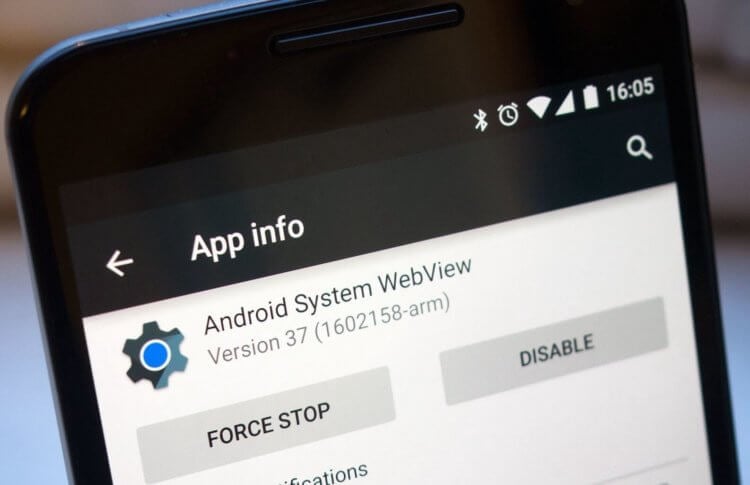
Android WebView — это компонент, который провоцирует вылеты приложений из-за сбоя
Как оказалось, в качестве временного решения сбоя вполне годится удаление или обновление компонента Android System WebView. К такому выводу пришли сами пользователи, которые самостоятельно пытались восстановить работоспособность вылетающих приложений. Может показаться странным, что одну и ту же проблему решают два кардинально разных способа, но в этом есть смысл.
Смотрите сами: Google уже выпустила обновление Android System WebView с исправлением ошибки. Поэтому, конечно, проще и логичнее всего просто установить апдейт. Но, поскольку Google имеет обыкновение распространять обновления для своих приложений и сервисов постепенно, какое-то время патч может быть вам недоступен. В этом случае сгодится удаление, которое спровоцирует повторную установку самой новой версии компонента с актуальным номером сборки.
Как удалить Android System WebView
Вот как это делается:
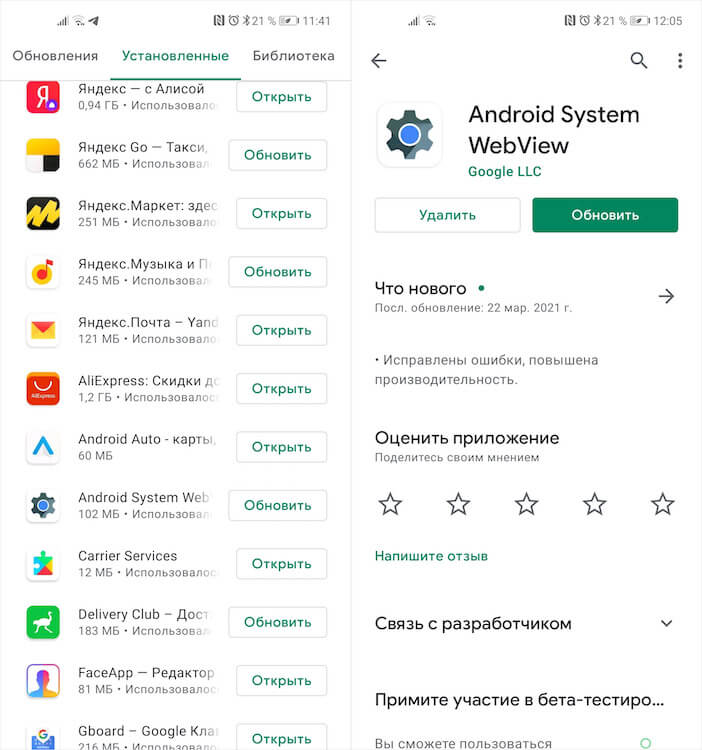
Android System WebView можно либо обновить, либо удалить
После выполнения этих действий вы получите абсолютно рабочий компонент Android System WebView, который сможет правильно обеспечивать загрузку веб-элементов и правильную работу приложений, которые на него полагаются. В удалении – если обновление вам недоступно – нет ничего страшного. Компонент переустановится автоматически, запросив на серверах Google самую актуальную сборку с исправлениями.
Практика показывает, что описанная проблема, провоцирующая вылеты приложений, которые используют компонент Android System WebView, распространяется на широкий спектр устройств, независимо от производителя и версии Android, на базе которой они работают. Поэтому, если вы столкнулись с чем-то подобным, смело следуйте приведённой выше инструкции – результат не заставит себя ждать.
Свободное общение и обсуждение материалов

С появлением смартфонов в нашей жизни язык начал претерпевать большое количество изменений. На место живого общения все чаще приходят мессенджеры, а грань между диалогом воочию и перепиской в телефоне исчезает на глазах. Многие считают, что так выглядит путь к тотальной безграмотности, однако это мнение ошибочно. В любом случае, остановить процесс изменений не выйдет, и все, что нам остается — это просто смотреть, как меняется наша устная и письменная речь.
Все работает без проблем. И откуда вы их только берете? Тим Кук подсунул?
То, что у тебя все работает без проблем, не означает, что у других нет проблем, гений. У меня тоже нет с этим проблем, а вот у подруги была. Как раз вчера. Я пошел гуглить и как раз про это и прочитал
Honor 9, просто нет такого приложения Android system web view, что делать?
Что делать если не можешь зайти в виртуальную школу
Виртуальная школа — это онлайн-платформа
, на которой учитель
и ученики могут общаться
, проводить
и посещать занятия
, делиться домашними заданиями
и многое другое. Однако доступ к Виртуальной школе может быть затруднен по ряду причин. В этой статье мы рассмотрим эти проблемы
и дадим советы по их решению.
Почему может не загружаться/не работать Виртуальная школа
Прежде чем приступить к решению проблемы
, необходимо выявить ее причину. Вот несколько наиболее распространенных причин
, по которым может возникнуть проблема с доступом к Виртуальной школе
:
- Неправильно введенное доменное имя сайта
; - Проблемы с интернет-соединением
; - Технические работы на сайте
или неполадки с системой.
Как войти в Виртуальную школу
- Нажать на кнопку «Войти» справа вверху на сайте Виртуальной школы
; - Выбрать опцию «Войти по ЕСИА»
; - Ввести свои учетные данные для портала «Госулуги»
и нажать «Войти»
; - Автоматически перейти в личный кабинет Виртуальной школы.
Как добавить домашнее задание в Виртуальную школу
Чтобы прикрепить индивидуальное домашнее задание в Виртуальной школе
, нужно
:
- Выбрать нужного ученика в поле «Учащиеся»
; - Заполнить поле «Домашнее задание» в окне редактирования урока
и нажать «Сохранить»
; - При необходимости
, можно прикрепить файлы
и перейти к созданию/редактированию оценок.
Что такое рейтинг ученика в Виртуальной школе
Рейтинг обучающегося в Виртуальной школе — это его положение по сравнению с остальными учениками в классе. Общий рейтинг расчитывается на основе среднего арифметического значения от средних/средневзвешенных баллов обучающегося по отдельным предметам. Чем выше средний/средневзвешенный балл по отдельным предметам
, тем выше будет общий рейтинг ученика.
Советы по использованию Виртуальной школы
- Не печатайте полезную информацию
, сохраняйте ее в тетрадь
или доступное место на компьютере. - Используйте возможности онлайн-платформы
, чтобы улучшить свои знания. Общайтесь с учителями
и другими учениками
, задавайте вопросы
и делитесь знаниями. - Если у вас возникли проблемы с доступом к Виртуальной школе
, свяжитесь со службой поддержки. Они помогут вам решить любую проблему.
Выводы
Виртуальная школа — это платформа для онлайн-обучения
, которая предлагает возможности для улучшения знаний
, общения с учителями
и учениками
, и достижения высоких результатов в учебе. Если у вас возникли проблемы с доступом к Виртуальной школе
, не отчаивайтесь — эти проблемы можно решить
, следуя простым инструкциям
и советам.
Как восстановить виртуальную школу
Чтобы восстановить пароль и получить доступ к Виртуальной Школе, законные представители (родители, опекуны) должны обратиться к классному руководителю или администрации школы. Они предоставят необходимую информацию и помощь по данному вопросу. Восстановление пароля является важным шагом, так как он позволяет получить доступ к различным образовательным материалам, заданиям и информации о прогрессе ученика. В случае, если у представителей школьника возникли трудности с восстановлением пароля, рекомендуется срочно связаться с администрацией школы и получить помощь. Виртуальная школа — это удобный и эффективный способ обучения, поэтому очень важно регулярно следить за доступностью аккаунта и, при необходимости, восстанавливать пароль для продолжения образовательного процесса.
Как посмотреть средний балл в виртуальной школе
Чтобы узнать средний балл в виртуальной школе, следует выполнить несколько простых шагов. В начале необходимо зайти в электронный дневник школьника. Для этого требуется осуществить авторизацию на портале mos.ru. После успешного входа на сайт следует выбрать раздел «Оценки» в верхнем горизонтальном меню. Затем нужно перейти в подраздел «Текущие оценки». На странице, которая откроется, будут отображены предметы и соответствующие им оценки. Здесь можно увидеть средний балл, который будет рассчитан исходя из всех присужденных школьником оценок. Таким образом, данный метод позволяет легко и быстро узнать общую успеваемость и средний балл в виртуальной школе.
Не открывается, не грузится, не доступен, лежит или глючит?
Что не работает?
Кэш браузера.
Чтобы удалить кэш и получить актуальную версию страницы, обновите в браузере страницу с помощью комбинации клавиш Ctrl + F5.
DNS-кэш.
Очистите DNS-кэш на вашем компьютере и повторите попытку доступа на сайт. Смотреть видео-инструкцию ↓
VPN и альтернативные службы DNS.
VPN: например, мы рекомендуем NordVPN.
Альтернативные DNS: OpenDNS или Google Public DNS.
Сбой драйвера микрофона
Быстро проверить микрофон: Тест Микрофона.
Не входит через мобильное приложение в виртуальную школу. Уже 2 дня
Не могу сегодня зайти на сайт
Не могу зайти на сайт
Сегодня, 16 декабря, не работает у всех учителей и учеников
Ждём, пока будет работать. Файлы не загружаются.
Какой дурак будет до трёх ночи проводить технические работы? Врут! Если у вас сайт лежит, так и напишите!
Не загружаются файлы , прикреплённые учителем. Что делать?
Второй день нет возможности нормально загрузить файлы. Сам сайт загружается в пределах одной минуты, часто ошибки 400 и 502
Тормозит уже который день. Сегодня в принципе отказывается работать, файлы не прикрепляются, загружается по 10 минут все. У ЖАС!
Светлана Котова ответила Владимиру
Если в вашем электронном журнале в прошлом уч.году было подгружено КТП и оно не изменилось его можно скопировать на этот учебный год
Светлана Котова ответила Елене
Елена Носкова ответила Марии
Мария, кто советовал? Сис адм . К ТП создать просто берите шаблон туда копируете столбцы из вордрвского КТП и подгружаете. Это 15-20 минут работы. Если вы будете вбивать каждую тему десять минут умноженное на количество тем. Это довольно долго. Но если это ваш смысл жизни.
Елена Носкова ответила Светлане
Светлана Котова ответила Елене
Елена, приложение на телефоне. Я не могла найти, думала такого не существует.
А по теме- выключила уже компьютер. Если можно, то завтра обращусь)
Елена Носкова ответила Светлане
Светлана, есть две версии и обе можно закачать на планшет или телефон и использовать электронной журнал.
Елена, ну да, так и делали. Приехали на курсы, а там по секрету сказали 🙂 привыкли к шаблону. Интерфейс у всех регионов одинаковый интересно?
Елена Носкова ответила Марии
Возможно у вас КТП сделано на 3 листе. Скопируйте на 1 лист и попробуйте загрузить. Если не получится, то обращайтесь в личку
Елена Носкова ответила Паше
Паша, тема урока отсутствует!
Тут либо она не в том столбце находится либо ваш вариант.
Правда иногда программа пишет строка 5. Значит или эта строка пустая или изъян в ней бывает регистр не совпадает
Сервис содержит самые востребованные модули для школ:
С помощью Виртуальной школы можно решать следующие задачи:
- автоматизировать процесс образования;
- организация доступа к первичным данным об учителях, учениках и родителях;
- перевод классического журнала в электронный формат;
- повышение показателей успеваемости и посещаемости за счет информирования родителей с помощью СМС;
- организация доступа родителей к информации о ребенке через интернет;
- мгновенное формирование отчетности.
Для использования сервиса нет необходимости устанавливать дополнительное программное обеспечение на компьютер или телефон. Достаточно лишь иметь доступ к интернету и любой современный браузер.
Запуск системы

После того, как учитель авторизовался на сайте, ему откроется доступ к интерфейсу сервиса.

На скриншоте выше показано, что работа с интерфейсом осуществляется через:
- Главное меню
- Боковое меню
- Стартовый виджет
Главное меню
При переходе по ссылке Начать работу откроется стартовая форма.
Далее мы видим следующую структуру.
- Список учеников класса
- Учебное расписание
- Учебные планы
- Учебный журнал
- Отправка СМС
- Техническое планирование
- Учебные материалы
Работа со школой:
Боковое меню
Это меню дублирует все возможности главного, но представлено в графическом виде. Вот обозначения кнопок:
Служебная панель
В верхнем правом углу нахоидтся служебная панель, которая имеет вид:

- Поиск пользователя
- Личный кабинет
- Почта
- Выход
Виджеты
В процессе работы в разных формах могут появляться определенные кнопки и виджеты.
Если появляется одна из последних двух кнопок, значит в системе есть функция автоматической загрузки или выгрузки данных. Ниже в этой инструкции описано, как работать с этими функциями.
Работа с системой
Список учащихся в классе

Выберите пункт Список учеников класса

При помощи стрелочки можно перемещаться по классам и параллелям.

Выбрав нужный класс и букву, вы попадете в список. Педагог может просматривать список учеников, а также просматривать портфолио отдельных учащихся и вносить в него данные.

Портфолио ученика
Портфолио учеников включает в себя обилие данных, касающихся каждого учащегося и его образовательной деятельности.

Доступна следующая информация:
- Общая информация
- Всероссийская олимпиада
- Другие виды олимпиад
- Конкурсы по предметам
- Исследовательская конференция
- Конкурсы творческой направленности
- Спортивные соревнования
- Общественно значимая деятельность
- Поощрения и награды
Работа со всеми вкладками-формами осуществляется одинаково.
К примеру, чтобы добавить предметный конкурс, нужно:
- Нажать по ссылке Добавление информации о конкурсе
- Ввести данные:
Уровень
: всероссийский, международный, межрегиональный, межшкольный, муниципальный, региональный или школьный;
Этап
: отборочный или основной;
Предмет:
если их несколько, можно нажать на плюсик для добавления;
Название конкурса:
если его добавили в систему раньше, то его можно выбрать в списке;
Название работы:
заполнять необязательно;
Организатор:
чтобы быстро найти его в системе, можно набрать ключевое слово и выбрать из списка подохдящую организацию. Если нужно добавить еще одного организатора, нажмите на кнопкуПроводящая организация:
заполняется подобным образом;
Дата проведения:
нужно указать дату или период в календаре;
Форма участия:
очная или заочная;
Тип результата:
лауреат, призер, победитель, участник, дипломант;
Степень (место):
заполнять необязательно;
Количество баллов:
заполнять необязательно;
Подтверждающий документ:
скан документа, размер которого не превышает 2 Мб;
Руководитель (ФИО):
если нужно указать несколько, нажмите на кнопку - После заполнения всех полей, нажмите на кнопку Добавить
.
Учебный план

В главном меню учебный план открывается при нажатии по кнопке
Учитель может просматривать план, но не может вносить в него изменения.
Учебно-методический комплекс
Чтобы перейти в Учебные материалы, нужно нажать на соответствующую кнопку
В этом списке содержатся учебные материалы, которые необходимы для усвоения предмета.

Если в списке нет нужного учебного материала, учитель может составить список всех отсутствующих материалов и передать его оператору в ОО, который попросит специалистов техподдержки внести недостающую информацию в систему.
Чтобы внести учебные материалы в систему, нужно предоставить следующие сведения:
- Класс
- Предмет
- Тип (учебник, учебная программа, дополнительный материал)
- Название
- ФИО автора
- Издательство
- Год издания
- Классы.
Тематическое планирование

Чтобы открыть тематическое форму тематического планирования, нужно нажать соответствующую кнопку
Есть два способа добавления планирования: ручной и автоматический по шаблону.
Автоматизированное добавление
Откроется окно, в котором нужно нажать на ссылку Шаблон импорта календарно-тематического планирования
.

Этот шаблон нужно сохранить к себе на компьютер. Файл имеет расширение .xls. Это значит, что редактировать его можно в Microsoft Excel или в OpenOffice Calc.
Откройте файл и заполните его. После внесения изменений сохраните документ.

Внимание! чтобы шаблон на сайт был загружен корректно, не меняйте формат файла.
После того, как был заполнен и сохранен шаблон, его нужно загрузить на сайт. Для этого в соответствующей форме нажмите кнопку Выберите файл, найдите его на компьютере и нажмите кнопку Загрузить.

Если все операции выполнить правильно, то после загрузки шаблона на сайте появятся следующие данные из шаблона.
Ручной ввод
Этот виджет позволяет вручную заполнить всю необходимую информацию по тематическому планированию для каждого отдельного предмета.

Сначала добавьте список разделов и глав курса. Затем в каждой главе распишите занятия (тему, дз, тип, количество часов).
Обратите внимание! Тематическое планирование можно добавить только к определенному учебнику, то есть заполнять планирование можно только после того, как полностью будут внесены все учебные материалы.
После того, как планирование будет загружено, в учебном журнале станут доступны темы занятий и ДЗ для создания новых уроков.
Расписание занятий
Чтобы открыть расписание занятий, нужно нажать соответствующую кнопку
Учитель может лишь просматривать расписание, но не может вносить в него изменения.

Учебный журнал

Чтобы открыть электронный журнал, нужно нажать на кнопку

Перемещаться по учебным периодам в электронном журнале можно либо по неделям, либо по месяцам.
Чтобы перейти на нужный месяц, кликните по ссылке с его названием.

Если хотите выбрать определенный период, воспользуйтесь кнопками-ограничителями начала и конца
Как добавить урок
Выберите тип урока и заполните все данные.
Если раньше вы загружали КТП по этому предмету, то тему можно выбрать из выпадающего списка. Когда начнете вводить две или более буквы, обратите внимание, что система подскажет подходящие темы для быстрого выбора. Поле ДЗ
будет заполнено автоматически согласно с темой занятия.
Система позволяет прикреплять к домашнему заданию файлы. Для этого нажмите на кнопку Выбрать файлы и загрузите их с компьютера. Размер отдельного файла не должен превышать 2 Мб.
Если вы создаете урок вне расписания, система об этом оповестит: « Урок будет создан вне расписания
«.
Сохраненные уроки появляются в журнале в виде иконки под выбранной датой.
Если на урок необходимо заменить учителя, поставьте соответствующую галочку и выберите ФИО преподавателя, который заменяет. В списке появляются только те учителя, которые на текущий предмет.
Если вы хотите отредактировать урок, нажмите на его иконку . В процессе редактирования ученикам можно назначить индивидуальные задания на дом.


Чтобы добавить индивидуальное задание, выберите ученика и заполните поле. Затем нажмите кнопку Сохранить. Также вы можете прикрепить файл для этого задания.
Как ставить оценки
Есть два режима выставления оценок: индивидуальный и массовый.
Чтобы внести оценки индивидуально, необходимо выбрать ФИО учащегося и дату урока. Появится окно:

Оценку можно прокомментировать и указать причину пропуска или неаттестации.

Чтобы выставить оценки массово, нажмите на кнопку . Во время массового ввода оценок для удобства доступна функция перемещения по окнам с помощью стрелок на клавиатуре. В этом случае причина неаттестации или пропусков по умолчанию указывается Другое
. Чтобы сохранить выставленные оценки, нажмите на кнопку .
Если нужно указать причину, войдите в индивидуальный режим конкретной оценки и прокомментируйте ее.

Электронный журнал позволяет настроить просмотр только тех дней, на которые созданы уроки.

Нажмите ссылку Только дни с уроками.
Вид журнала изенится.

Чтобы вернуться к стандартному виду, кликните по ссылке Все дни
.
Итоговые оценки для удобства показаны на отдельной вкладке.

Чтобы создать четвертной урок, нажмите в столбце Итог
в месте нужной четверти. Откроется окно добавления урока.

В разделе Итоговые оценки
можно посмотреть сведения о пропусках и средний балл за период обучения.
Подобным образом создаются итоговые, годовые и экзаменационные уроки.
Как создавать замечания по ведению электронного журнала
Такая возможность есть.

Для этого нужно указать предмет или поставить галочку рядом со строкой Общее замечание по классу.
Затем введите текст в поле Добавление замечания
и кликните по кнопке Добавить
. Замечание станет доступным для просмотра.

Замечания можно удалять , редактировать или ставить отметку о выполнении .
Отчеты
Виртуальная школа позволяет формировать отчеты, которые создаются на основании данных, сохраненных в базе данных образовательного учреждения.

В главном меню или в стартовом виджете выберите пункт Отчеты


Отчет упаковывается в файл с форматом xls. Чтобы его открыть, нужно нажать на кнопку напротив его названия.
Вот так примерно выглядит отчет для учителя.

Портфолио учителя

Выберите соответствующий пункт в стартовом виджете или в главном меню
Портфолио содержит следующие вкладки:
Для добавления сведений в любой вкладке нужно воспользоваться кнопкой Добавить .
Отправка СМС
Личный кабинет
В личном кабинете пользователя содержится информация об учетной записи. Здесь можно ввести и проверить контактные данные, ФИО, адрес и другие данные.
Также доступна функция смены пароля.
Внутренняя почта
В преддверии нового учебного года команда МЭШ большое внимание уделяет развитию и совершенствованию программных инструментов, на которые опираются в своей работе педагоги в рамках МЭШ. Одним из ключевых инструментов является конструктор поурочного планирования. Он помогает учителям выстраивать программу обучения, освобождая от множества рутинных функций.
Рисунок 1. Рабочий стол
Откроется страница, состоящая из трех блоков (рис.2).
Рисунок 2. Поурочное планирование
Поурочные планы
В блоке отображаются все поурочные планы, с которыми работал учитель (сохранил их как черновик или опубликовал) (рис.3).

Рисунок 3. Поурочные планы
Для быстрого поиска нужного поурочного плана можно воспользоваться фильтром поиска по параллели, а также настроить количество планов, отображаемых в списке по умолчанию.
При создании поурочного плана с нуля необходимо заполнить общие сведения, в конструкторе поурочного плана добавить тему из тематического каркаса, добавить в нее урок, указать дидактические единицы.
После этого необходимо прикрепить к поурочному плану материалы.
Вы можете использовать собственные материалы, наработки других учителей или воспользоваться материалами партнеров проекта «Московская электронная школа».
При разработке поурочного плана на основе существующего вы можете выбрать шаблон из списка доступных поурочных планов.
После выбора шаблона откроется страница редактирования.
При создании поурочного плана на основе предыдущего все данные на всех шагах создания плана будут заполнены. Вы можете внести изменения в общие сведения о поурочном плане и в поурочный план.
Связь поурочных планов с группами
Для продолжения работы с поурочным планом его необходимо привязать к учебной группе (рис.4).

Рисунок 4. Связь поурочных планов с группами.
Для привязки поурочного плана к группе выберите нужный поурочный план из списка.
Календарно-тематическое планирование
После привязки поурочного плана к группе заполните календарно-тематическое планирование (КТП).

Рисунок 5. Разработка календарно-тематического плана
Даты проведения уроков расставлены автоматически в соответствии с расписанием из электронного журнала школы.
Календарно-тематический план опубликован. Контрольные работы отправлены на согласование.
Ознакомьтесь с подробной инструкцией по созданию поурочного планирования можно здесь
Ознакомьтесь с видеообзором о последних обновлениях в поурочном планировании можно здесь
Информация о статусе сервера обновлена только что.

Проверить снова
Что делать, если сайт недоступен
?
Vsopen. ru не работает сегодня октябрь 2023?
Узнайте, работает ли Vsopen.ru
в нормальном режиме или есть проблемы сегодня
Статус Vsopen.ru : нет сбоя
34 комментариев
Сообщить о сбое в соцсетях:
Vsopen.ru сбои за последние 24 часа

за последние 24 часа
Екатерина
14 дней назад
#
18 сентября 2023
+
—
Здравствуйте,все время пишет не правильный логан или пороль
Не работает Vsopen. ru?
Не открывается, не грузится, не доступен, лежит или глючит?
Самые частые проблемы Vsopen.ru


